
Members! klantenhandleiding#
Geldig voor: Members! 2.0
Doelgroep: studio-eigenaars, beheerders en baliemedewerkers
Members! is een iPhone- en iPad-app voor leden, lidmaatschappen, lessen, boekingen, aanwezigheid, ondersteunde betalingen en QR-ledenkaarten.
Voordat je begint#
Je hebt een iPhone met iOS 26 of een iPad met iPadOS 26 nodig, cameratoegang voor QR-codes en foto's en voor Ledenmodus een apparaatcode, Touch ID of Face ID. Een geconfigureerde SumUp-account en compatibele terminal zijn alleen nodig als je via de geïntegreerde SumUp-flow afrekent. Voor afdrukken kan je een compatibele Epson- of Star-bonprinter of Apple-systeemafdruk gebruiken.
Bedrijfsgegevens worden lokaal bewaard. De lokale app blijft bruikbaar als internet wegvalt. Online aanmelden, synchronisatie, echte passen voor Apple Wallet en Google Wallet en het lessenportaal op members.fitness vereisen de beveiligde Members!-server, die voor je locatie moet worden geactiveerd. Leden kunnen alleen met internet online kijken, boeken of annuleren. Wallet-bezorging wordt per locatie geactiveerd; algemene e-mail naar klanten, inclusief boekingsmeldingen en herinneringen, blijft uitgeschakeld tot een aparte goedkeuring.
Je kan zonder SumUp een lidmaatschap opslaan met een handmatig geregistreerde betaling of met een openstaand bedrag. Handmatig registreren verplaatst geen geld.
Eerste configuratie#
- Open Vandaag en daarna Instellingen.
- Vul bij Studio de naam in en kies EUR, GBP of USD. Open E-mailadres studio, vul het adres voor antwoorden aan je studio in en kies Bewaar.
- Kies of de achterste eigenaarsscanner actief blijft terwijl je andere onderdelen gebruikt.
- Open op iPad Beheer of op iPhone Meer. Voeg lestypen, docenten en ruimtes toe in hun eigen onderdelen.
- Maak de lidmaatschapsplannen die de studio verkoopt, inclusief de lessen die elk plan toestaat.
- Koppel de verkopersaccount via Instellingen > SumUp-betalingen als je de geïntegreerde SumUp-flow gebruikt.
- Configureer een Epson- of Star-printer via Instellingen > Afdrukken en druk een testticket af.
- Kies op Vandaag Abonneer je om te scannen. Log in met de Apple Account die eigenaar wordt van het studioabonnement.
- Controleer de maandprijs in de app, kies Abonneer en bevestig de aankoop in het betaalscherm van Apple. Apple brengt het bedrag in rekening bij die account; het abonnement wordt maandelijks verlengd totdat je het opzegt in de abonnementsinstellingen van de App Store. Zodra Members! de aankoop heeft bevestigd, opent de check-in-scanner automatisch. Is het abonnement al actief, kies dan Begin met scannen op Vandaag.
Heb je met deze Apple Account al een abonnement, open dan Instellingen > Studioabonnement, log in met Apple en kies Herstel aankopen. Hiermee wordt het bestaande abonnement gecontroleerd zonder opnieuw te betalen. Herstellen geeft weer toegang tot live inchecken, maar haalt geen ledengegevens van een ander apparaat op. Met actieve betaalde toegang verbindt Members! de Wallet-account van de studio automatisch; controleer Instellingen > Wallet-account als de verbinding aandacht nodig heeft.
Het e-mailadres van de studio is het antwoordadres voor Wallet-mails die Members! verstuurt. De afzender blijft wallet@members.fitness, met de studionaam erbij. Alleen bewaarde wijzigingen worden gebruikt; maak het veld leeg en bewaar om het antwoordadres te verwijderen. Deze instelling activeert de verzending niet en garandeert geen plaatsing in de inbox. Rechtstreeks vanaf het eigen studioadres versturen vereist een aparte instelling van het e-maildomein. Het antwoordadres wordt pas gebruikt nadat ondersteuning het heeft geverifieerd; alleen bewaren is geen verificatie.
Navigatie#
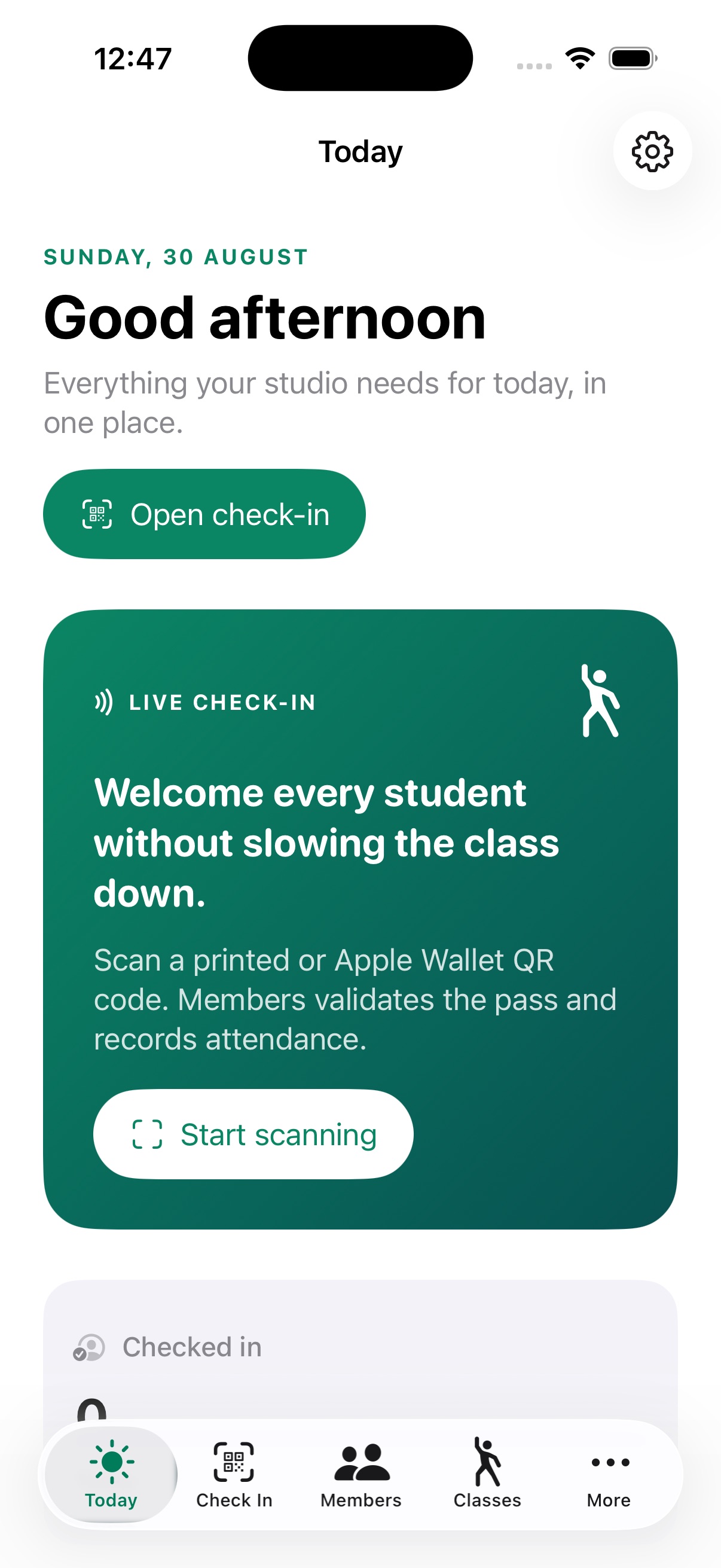
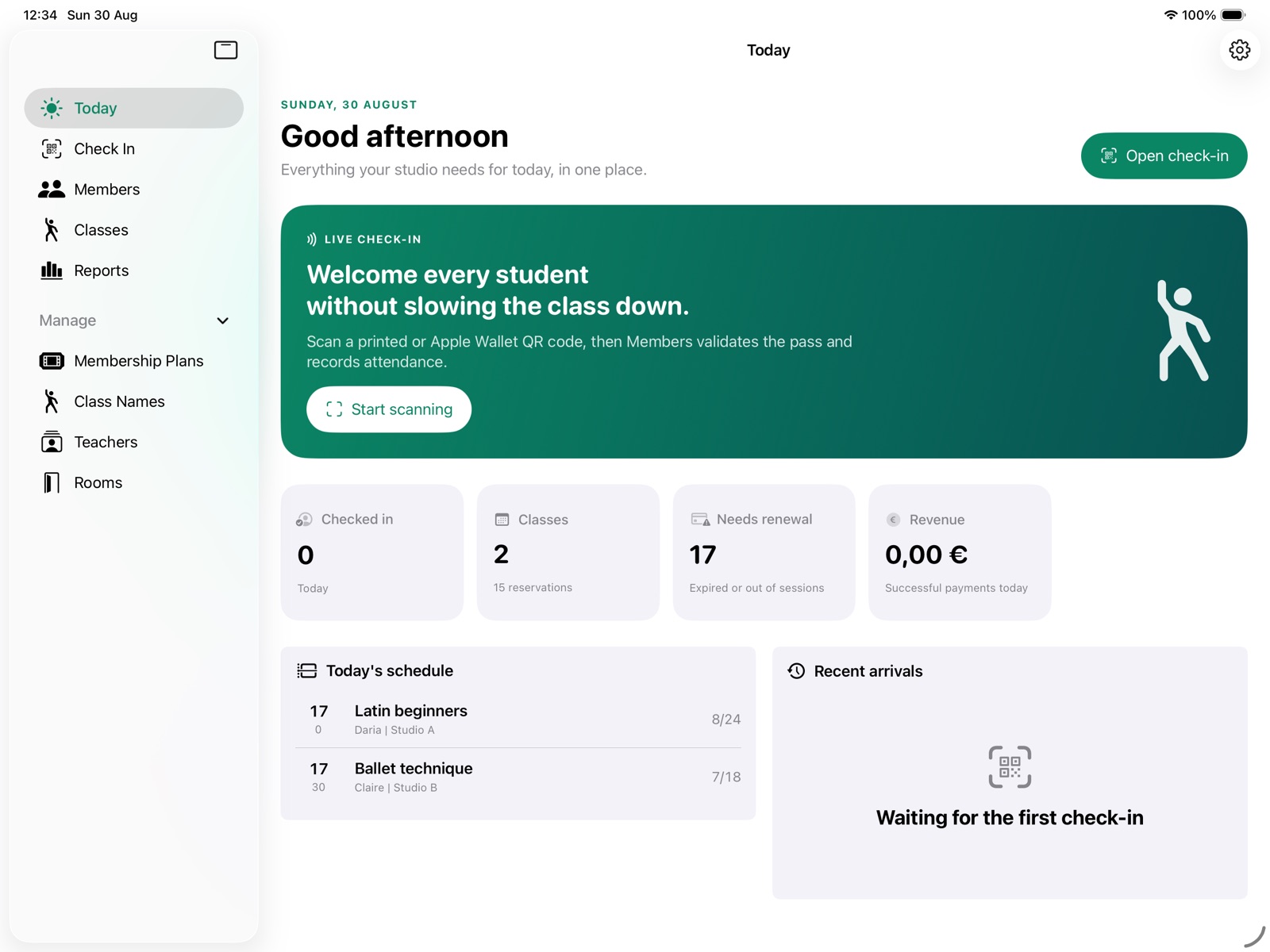
- Vandaag toont check-ins, lessen, verlengingen, ontvangen betalingen en recente aankomsten.
- Check-in scant of voert codes in en kan aanwezigheid aan een les koppelen.
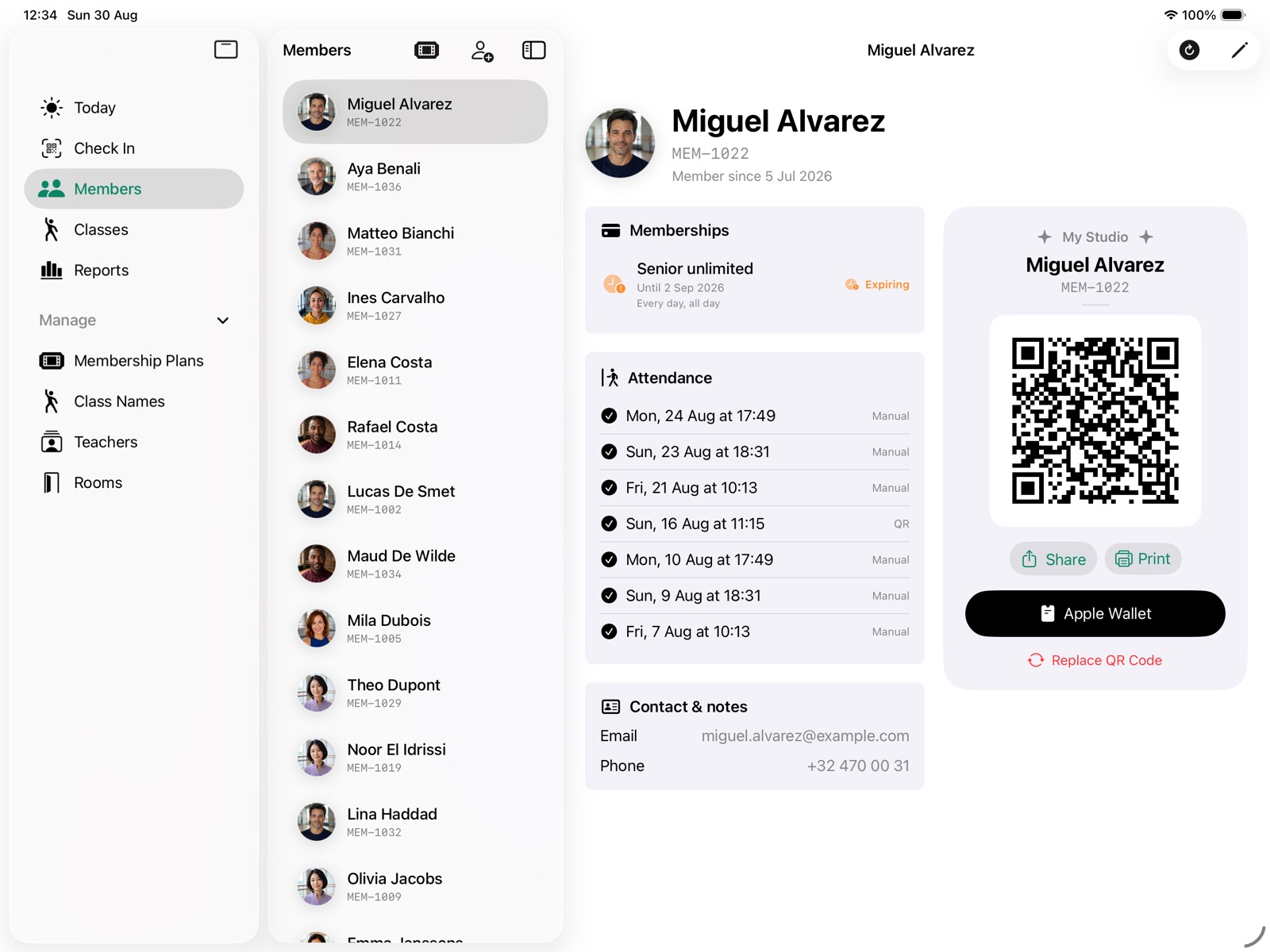
- Leden bevat profielen, lidmaatschappen, aanwezigheid, QR-kaarten en Wallet.
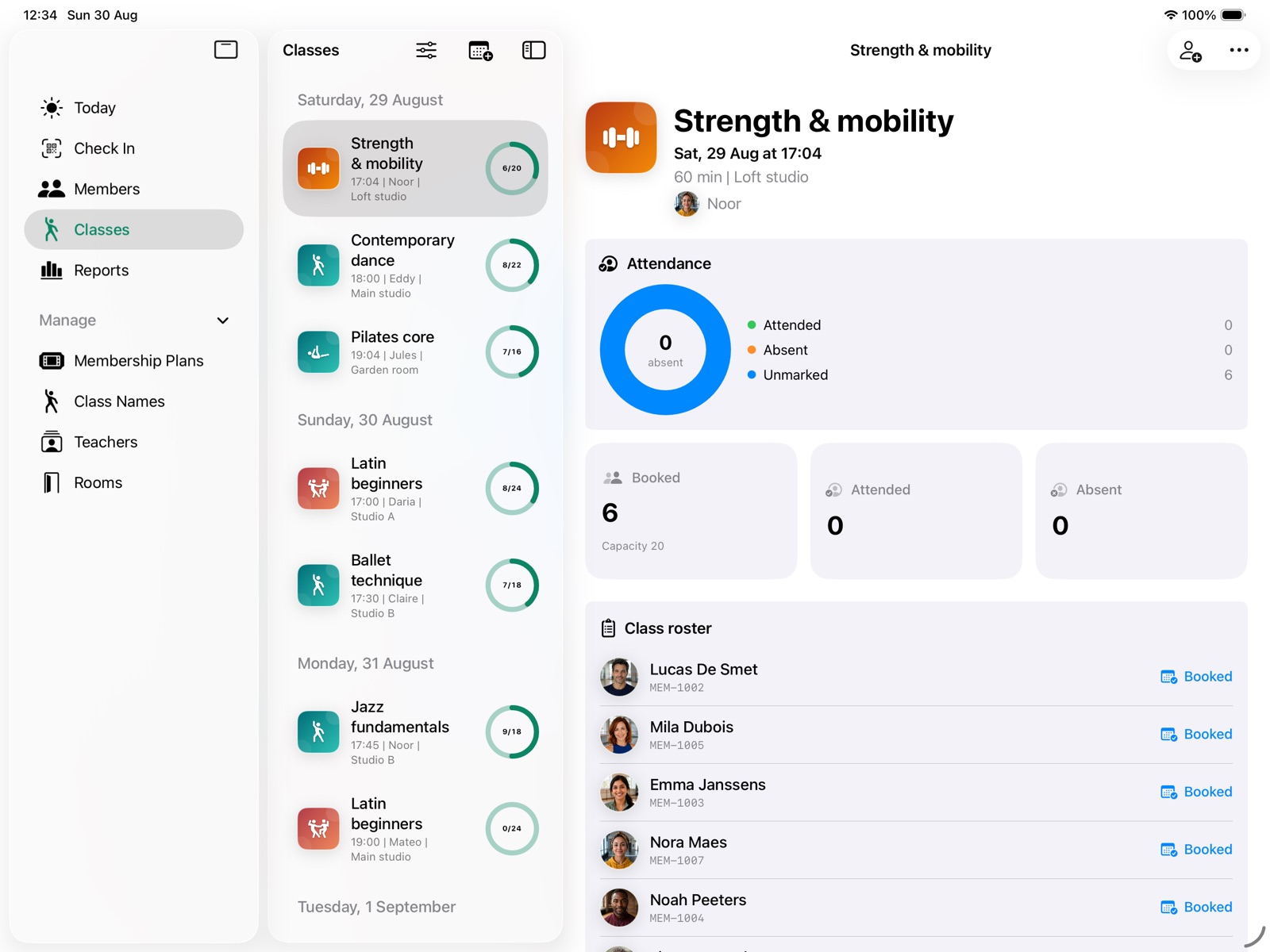
- Lessen beheert planning, boekingen, aanwezigheid en reeksen.
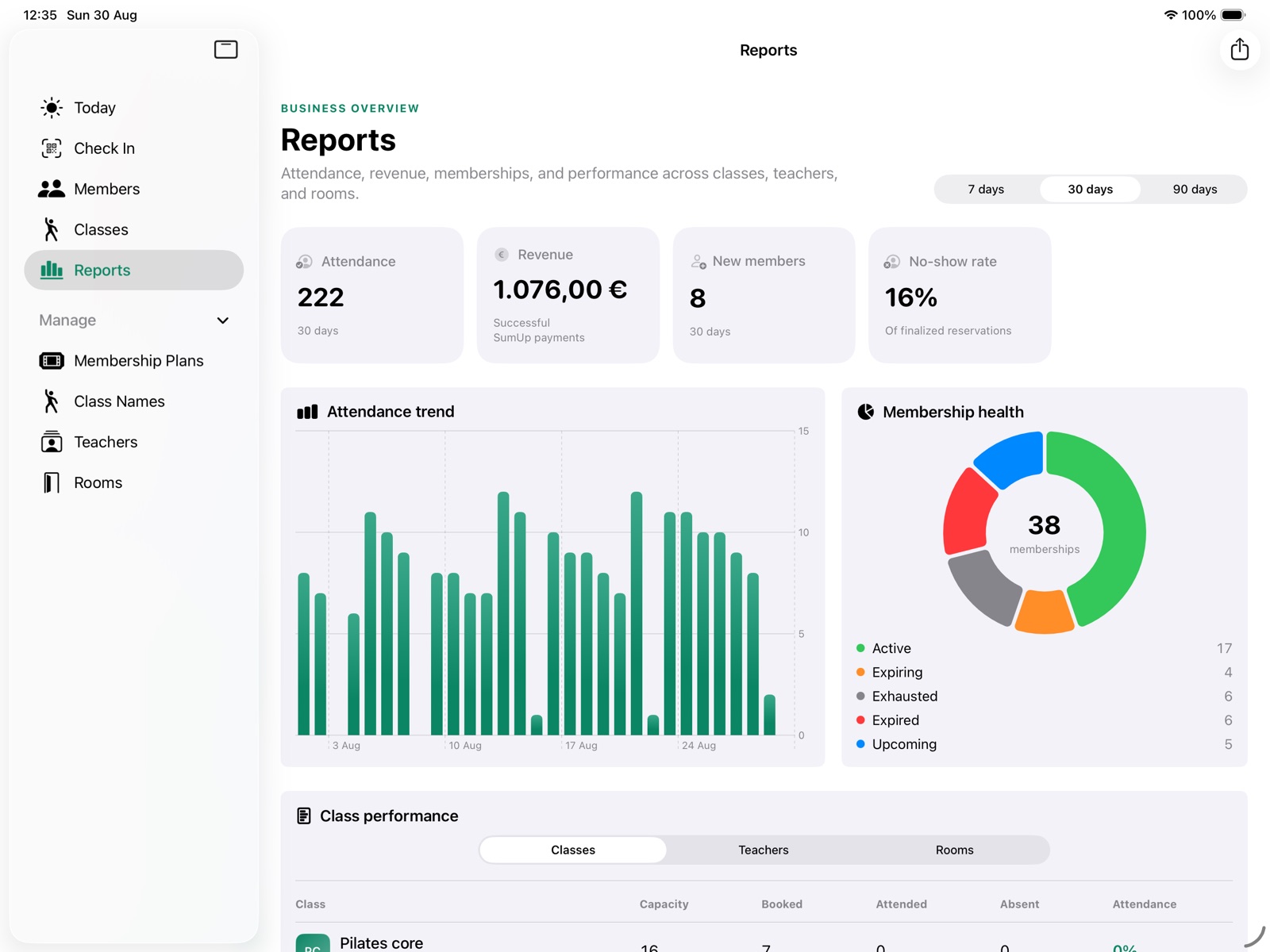
- Rapporten toont aanwezigheid, ontvangen betalingen, openstaande bedragen, lidmaatschapsstatus en prestaties.
- Open op iPad Beheer > Betalingen in de zijbalk voor het betalingsregister. De zijbalk bevat ook plannen, lestypen, docenten en ruimtes.
- Open op iPhone Rapporten en kies Betalingen voor hetzelfde register.
De schermafbeeldingen gebruiken fictieve demogegevens en kunnen een eerdere preview tonen. Volg voor lidmaatschappen en betalingen de bijgewerkte instructies hieronder.
Lidmaatschapsplannen#
Open Leden > Lidmaatschapsplannen en kies Nieuw plan. Vul naam en eventueel doelgroep in. Kies Onbeperkt of Sessiepakket, prijs, valuta, geldigheid en aantal bezoeken. Schakel minstens weekdagen of weekend in en stel zo nodig toegangstijden in. Tijden mogen over middernacht lopen. Kies onder Inbegrepen lessen voor Alle lessen, Geselecteerde lessen of Alleen algemene toegang. Bij geselecteerde lessen moet je minstens één herbruikbaar lestype opnemen.
Een aangepast plan verandert eerder verkochte lidmaatschappen en hun lestoegang niet. Schakel Beschikbaar voor verkoop uit om nieuwe verkopen te stoppen en bestaande te bewaren.
Kies Paskleur bij het bewerken van een plan en tik op Bewaar. De kleur herken je in de lijst en op de Wallet-pas. Na synchronisatie geldt een kleurwijziging ook voor al verkochte lidmaatschappen; prijs, bezoeken, geldigheid en toegangsregels blijven gelijk. Oudere plannen en lidmaatschappen zonder gekoppeld plan gebruiken Bosgroen. Bij meerdere lidmaatschappen gebruikt de pas de kleur van het getoonde lidmaatschap, doorgaans het bruikbare dat het eerst vervalt. De plannaam blijft zichtbaar. Geïnstalleerde passen hebben een actieve Wallet-dienst en internet nodig om wijzigingen te ontvangen.
Verwijder of archiveer een plan#
Open een plan en kies Lidmaatschapsplan verwijderen. Members! verwijdert het alleen definitief als er geen lidmaatschap naar verwijst en geen kaartbetaling meer in behandeling is. Kies in alle andere gevallen Lidmaatschapsplan archiveren. Archiveren stopt nieuwe verkopen en bewaart bestaande lidmaatschappen en betaalhistoriek.
Leden en lidmaatschappen#
Kies in Leden de optie Lid toevoegen. Vul voornaam, achternaam en een unieke ledencode in. Contactgegevens, notities en foto zijn optioneel. Actief lid uitschakelen blokkeert check-in zonder de historiek te verwijderen.
Leden vullen zelf hun gegevens in#
Open in Leden het menu Lid toevoegen → Aanmeldingen. Zodra het studioabonnement actief is en de eigenaar het account via Apple heeft verbonden, kies Online aanmelden inschakelen. Toon de QR-code bij de receptie of gebruik Aanmeldlink delen op je website of in een uitnodiging. De aanmelddienst moet op de server van je club zijn geïnstalleerd.
Leden openen de link op hun telefoon zonder app of account. Ze vullen voor- en achternaam in; e-mail en telefoon zijn optioneel. Automatisch invullen in de browser kan helpen. Het formulier is beschikbaar in alle zes Members-talen. De ontvangstbevestiging activeert geen lidmaatschap en geeft geen toegang om in te checken.
Laat Aanmeldingen open voor updates of tik op Vernieuwen. Open een aanmelding, controleer de gegevens en mogelijke duplicaten en kies Goedkeuren en lidmaatschap kiezen. Kies voor een bestaande persoon Bestaand lid gebruiken; contactgegevens, lidmaatschappen en betalingen blijven behouden. Maak alleen een apart lid aan als het echt een andere persoon is. Kies daarna zoals gewoonlijk het lidmaatschap en de betaling. Voeg een foto toe via het profiel en gebruik Wallet Pass of de geprinte QR-kaart. Bestaande beperkingen voor Wallet-verzending blijven gelden.
Zonder telefoon: Lid toevoegen → Gegevens op deze iPad invullen. Stel eerst een toegangscode, Touch ID of Face ID in. Het lid vult het formulier in en geeft de iPad terug. Terug naar het team vereist verificatie door de eigenaar, ook na het herstarten van de app. De aanmelding wordt lokaal opgeslagen voor controle; dit werkt ook offline.
Blijft online bevestiging uit, houd het formulier dan open en probeer opnieuw. Met Vernieuwen bevestigt Members op dit apparaat opgeslagen beslissingen bij de server. Gebruik hetzelfde hoofdapparaat van de club: aanmelden synchroniseert geen bedrijfsgegevens tussen iPads.
Online aanmelden pauzeren sluit het formulier. Aanmeldlink vervangen maakt oude links en geprinte aanmeld-QR-codes ongeldig; openstaande aanmeldingen blijven bewaard. Aanmelding afwijzen verwijdert de ingediende gegevens zonder een lid aan te maken. Deel alleen de aanmeldlink van de club, nooit de privé-uitnodiging voor Wallet van een ander lid.
Geboortedatum en geslacht zijn in beide formulieren optioneel en mogen leeg blijven. Medewerkers controleren deze gegevens vóór goedkeuring; bij een bestaand lid blijven de opgeslagen gegevens behouden. Het verzenden verstuurt geen e-mail, int geen betaling en wijst niet automatisch een lidmaatschap toe.
Openstaande aanmeldingen op de iPad verlopen na 30 dagen. Members verwijdert naam, contactgegevens, geboortedatum en geslacht bij de volgende appstart of verversing van de aanmeldingen. Alleen een minimaal ontvangstbewijs met identificator, status en accountkoppeling blijft bewaard. Dit is geen doorlopende opschoning op de achtergrond. Verlopen aanmeldingen kunnen niet worden goedgekeurd; al geaccepteerde ledengegevens blijven ongewijzigd.
Optionele persoonsgegevens#
Bij het toevoegen of bewerken van een lid of docent kun je een volledige geboortedatum invullen en Geslacht kiezen: Vrouwelijk, Mannelijk, Anders of Zeg ik liever niet. Beide velden mogen leeg blijven. Schakel Verjaardag in om de Geboortedatum in te vullen; schakel het uit om de datum te verwijderen. Kies Niet ingesteld om Geslacht leeg te maken. Je kunt deze gegevens later wijzigen of de geboortedatum verwijderen. Ze worden opgeslagen in de lokale werkruimte van de studio en opgenomen in werkruimteback-ups die je exporteert; ze worden niet toegevoegd aan Wallet-passen, e-mails, QR-codes of betaalverzoeken.
Verwijder of archiveer een lid#
Open een ledenprofiel, kies Meer en daarna Lid verwijderen. Een lid kan alleen definitief worden verwijderd als het geen lidmaatschappen, boekingen, aanwezigheidsregistraties of betalingen heeft. Kies anders Lid archiveren. Archiveren bewaart de gegevens, maakt het profiel inactief en blokkeert check-in en nieuwe lidmaatschapsverkopen.
Verkoop of wijs een lidmaatschap toe#
Open een profiel en kies Lidmaatschap toevoegen. Kies het plan en controleer voorwaarden en startdatum. Voor een onbeperkte verlenging van hetzelfde plan wordt voorgesteld om bij de huidige vervaldatum te starten, zodat betaalde tijd behouden blijft.
Kies Nu betaald of Later betalen. Gebruik bij Nu betaald de methode SumUp om op de gekoppelde terminal af te rekenen, of registreer een betaling die via een andere methode al is ontvangen. Handmatige methoden werken zonder SumUp: vul Betaald op, een optionele referentie en eventuele notities in. Overig vereist een notitie. Het lidmaatschap wordt bij registratie geactiveerd; Gratis activeert het zonder geld bij Ontvangen op te tellen. Bij SumUp volgt activering pas na de betalingsbevestiging. Members! bewaart status en referenties, geen kaartgegevens.
Stel bij Later betalen de Vervaldatum in en kies Als onbetaald opslaan. Lidmaatschap en openstaand bedrag worden samen bewaard. Zolang het lidmaatschap Betaling openstaand is, kan het niet worden gebruikt voor check-in en geeft het geen bruikbare Wallet-toegang. Andere bruikbare lidmaatschappen van het lid blijven beschikbaar.
Een gewoon openstaand bedrag verhindert niet dat je een ander lidmaatschap toevoegt. Een onopgeloste SumUp-betaling moet wel worden nagekeken voordat je voor dat lid een nieuwe aankoop start. Reken bij twijfel niet opnieuw af: open het bestaande record in Betalingen en volg de herstelstappen hieronder.
Een lid kan meerdere lidmaatschappen hebben: gebruik Lidmaatschap toevoegen voor elk extra plan. Het lid houdt één QR-code: die identificeert de persoon, waarna de gekozen les de lidmaatschappen filtert. Bij check-in door personeel kies je als meerdere lidmaatschappen geschikt zijn voor die les. Een nog geldig geboekt lidmaatschap wordt eerst voorgesteld; anders het geschikte lidmaatschap dat het eerst vervalt. Alleen het gebruikte lidmaatschap wordt belast. Eerder verkochte voorwaarden blijven bewaard, ook als het plan later wordt aangepast.
Lessen en boekingen#
Open op iPad Beheer of op iPhone Meer. Beheer Lestypen met afbeelding, docenten met contactgegevens en optionele foto en ruimtes met één standaardruimte in hun eigen onderdelen. Niet-beschikbare items blijven in bestaande gegevens maar zijn niet te kiezen voor nieuwe planning.
Verwijder of archiveer lesgegevens#
Open een lestype, docent of ruimte in het bijbehorende onderdeel en kies de bijbehorende verwijderactie. Het item kan alleen definitief worden verwijderd als geen geplande of vroegere les het gebruikt; een lestype kan ook niet worden verwijderd zolang een plan of verkocht lidmaatschap het bevat. Kies anders archiveren. Archiveren bewaart planning, toegangsregels en historiek, maar verwijdert het item uit de keuzes voor nieuwe lessen.
Kies Nieuwe les en daarna lestype, docent, ruimte, start, duur, capaciteit en notities. Met Wekelijks herhalen maak je meerdere weken en kan je meer dan één dag en tijd toevoegen. Elke les heeft een eigen deelnemerslijst.
Lessen online publiceren#
De stappen voor online boeken in dit onderdeel beschrijven een lokale, nog niet uitgebrachte basis. Ze zijn nog niet actief in de productiedienst.
Als de beveiligde Members!-server verbonden is en het personeel is aangemeld, wordt bij het bewaren van een toekomstige les ook publicatie in het privérooster op members.fitness klaargezet. Zonder internet blijft de les lokaal bewaard en probeert Members! de publicatie opnieuw na herstel van de verbinding. De lesnaam, docent, ruimte, tijd, capaciteit en lestype voor de plancontrole worden verzonden, maar interne notities niet.
Wijzigingen en annuleringen worden op dezelfde manier gesynchroniseerd. Een gepubliceerde les die wordt geannuleerd, blijft online als geannuleerd bewaard zodat de historiek niet met een nieuwe les wordt verward. Is de les of deelnemerslijst elders gewijzigd, dan bewaart Members! de lokale bewerking voor controle en meldt het een synchronisatieconflict in plaats van gegevens stil te overschrijven. Bevestig een online wijziging pas aan het lid nadat de synchronisatie zonder conflict is voltooid.
Wijzig je bij bestaande boekingen online zichtbare gegevens zoals tijd, docent, ruimte, capaciteit of lesnaam, dan toont Members! Meldingen voor geboekte leden in wachtrij zetten. Schakel dit in voordat Bewaar beschikbaar wordt. Dit zet meldingen samen met de wijziging in de wachtrij; het bevestigt niet dat een e-mail is verstuurd. Bezorging is een aparte, nog afgeschermde serverhandeling.
Annuleer een geplande les#
Open een les, kies Meer en daarna Les annuleren. Dit kan hier alleen als de les in de toekomst ligt en er geen aanwezigheid is geregistreerd. Annuleren verwijdert de les uit het rooster maar bewaart de les- en boekingshistoriek. Andere lessen in een terugkerende reeks blijven gepland. Zijn er geboekte leden, bevestig dan Les annuleren en meldingen in wachtrij zetten; nog actieve boekingen worden geannuleerd en de meldingen komen in de wachtrij. Een gestarte, vroegere of bijgewoonde les kan je hier niet annuleren.
Gebruik Boekingen beheren om actieve leden te kiezen. Een nieuwe boeking vereist een geschikt lidmaatschap voor de les; zijn er meerdere, kies dan het bedoelde lidmaatschap. De status kan Geboekt, Aanwezig, Afwezig of Geannuleerd zijn. Bij check-in controleert Members! de toegang opnieuw op de starttijd, gebruikt bij voorkeur het nog geschikte geboekte lidmaatschap en bewaart het werkelijk gebruikte. Bestaande boekingen zonder actuele toegang blijven zichtbaar voor controle.
Online boekingen en boekingen van het personeel delen dezelfde capaciteit. De beveiligde server beslist definitief wie de laatste plek krijgt, zodat die niet dubbel kan worden geboekt. Een online wijziging van het lid verschijnt in dezelfde deelnemerslijst. Lokale wijzigingen worden bij verbindingsverlies bewaard voor een nieuwe poging; een conflict met een online wijziging blijft zichtbaar voor controle door het personeel.
Een boeking reserveert een plek, maar trekt geen beurt uit een sessiepakket af en houdt er ook geen vast. Een lid kan daardoor meer toekomstige boekingen hebben dan resterende beurten. Members! controleert het saldo opnieuw bij de aanwezigheidsregistratie; zodra de beurten op zijn, wordt check-in geweigerd totdat het lidmaatschap weer geldige toegang biedt. Dezelfde aanwezigheid kan niet twee keer worden afgetrokken.
Nodig een lid uit om online te boeken#
De boekingsuitnodiging is iets anders dan de QR-kaart voor check-in en de Wallet-pas.
- Controleer of het lid actief is en minstens één actief lidmaatschap heeft, en open het profiel.
- Open Link voor lesreservering. Verbind zo nodig de beveiligde Members!-server of meld je aan via Instellingen.
- Kies Boekingslink voor 24 uur maken.
- Laat het lid de getoonde uitnodigings-QR met de telefoon scannen of kies Boekingslink delen om de privélink rechtstreeks te versturen.
- Deel hem alleen met dat lid. De link verloopt na 24 uur en kan één keer worden gebruikt om de privésessie te starten. Maak een nieuwe link als hij verlopen of al ingewisseld is.
Een lid aanmaken of les bewaren e-mailt deze uitnodiging niet automatisch. Algemene e-mail naar klanten blijft tijdens de proef uitgeschakeld. Stuur niet als vervanging de toegangs-QR, gedrukte ledencode of Wallet-uitnodiging: die zijn voor check-in of installatie van de pas en kunnen niet aanmelden bij het lessenportaal.
Boek of annuleer op members.fitness#
Na het openen van de privélink toont het portaal alleen de voornaam, noodzakelijke gegevens van komende lessen, vrije plekken, de eigen boeking en de verkochte lidmaatschappen die voor elke les geschikt zijn. Het toont geen deelnemerslijst, interne notities, contactgegevens, toegangs-QR, ledencode, Wallet-token of boeking van iemand anders.
Bij één geschikt lidmaatschap kiest het lid Boek deze les. Zijn er meerdere, dan vraagt het portaal Welk abonnement wil je gebruiken? en is een uitdrukkelijke keuze nodig. Een volgeboekte, geannuleerde, gestarte of niet-inbegrepen les kan niet worden geboekt. Voor bevestiging controleert de server het gekozen lidmaatschap en de capaciteit opnieuw.
Met Boeking annuleren geeft het lid de plek vóór de start vrij. De annulering blijft in de historiek. Een definitieve aanwezigheid of afwezigheid kan niet via het portaal worden gewijzigd. Kies op een gedeeld apparaat Uitloggen. De oorspronkelijke uitnodiging is na het starten van de privésessie niet opnieuw te gebruiken.
Rooster, boeking en annulering vereisen internet. Bevestigingen, wijzigingen, annuleringen en herinneringen worden klaargezet voor toekomstige bezorging, maar het personeel mag geen e-mail beloven voordat algemene klantbezorging voor de locatie is goedgekeurd en geactiveerd.
Check-in#
- Open Check-in.
- Kies Algemene toegang of een les van vandaag of morgen.
- Scan de gedrukte of Wallet-QR-code met de achtercamera of voer de ledencode in.
- Voor een les bekijkt Members! alleen lidmaatschappen die de les omvatten. Zijn er meerdere geschikt, kies er dan één; voor algemene toegang gelden de normale regels.
- Controleer het resultaat voor je het volgende lid helpt.
Welkom bevestigt de check-in en trekt één bezoek af van het gebruikte pakket. Al ingecheckt voorkomt 90 seconden lang een duplicaat van algemene toegang; aanwezigheid die al voor dezelfde les is vastgelegd, blijft beschermd tegen een tweede check-in en aftrek. Betaling vereist betekent dat er geen bruikbaar lidmaatschap is; personeel kan de flow voor een los bezoek aanbieden. Betaling openstaand betekent dat een opgeslagen lidmaatschap nog betaald moet worden: werk het bestaande record in Betalingen bij in plaats van een dubbele aankoop te maken. Lidmaatschap nu niet geldig wijst op een dag- of tijdsbeperking. Controleer bij Inactief lid of Lid niet gevonden het profiel en de actuele code.
Ledenmodus op iPad#
Ledenmodus biedt zelf-check-in via de voorcamera van de iPad met beperkte informatie op het scherm. De modus bestaat niet op iPhone. Stel eerst een apparaatcode, Touch ID of Face ID in en open Ledenmodus vanuit Check-in.
Kies in Check-in een les voordat je Ledenmodus opent als de aanwezigheid voor die les moet worden geregistreerd. Anders tellen scans als algemene toegang. Het lid scant de gedrukte of Wallet-QR-code, of voert de ledencode in en tikt op de knop om in te checken. Een geldige scan of code registreert direct de aanwezigheid en trekt een bezoek af als een beurtenkaart wordt gebruikt. Na het scannen verschijnt geen leskeuze. Members! controleert de huidige toegang en kiest automatisch een geschikt lidmaatschap. Onbekende codes, inactieve leden, kort na elkaar herhaalde check-ins en lidmaatschappen zonder toegang worden geweigerd. Het laatste resultaat verschijnt kort. Ledenmodus toont geen lidmaatschapskeuze voor personeel en geen betalingsregister; personeel lost toegangs- of betalingsproblemen op in de eigenaarsschermen.
Wil iemand zelf gegevens invullen, tik dan rechtsboven in het camerabeeld op Aanmelden bij deze club. Die persoon scant de getoonde QR-code met een eigen telefoon en vult het aanmeldformulier in. De QR-code verdwijnt na tien seconden; je kunt hem eerder sluiten met de knop op het QR-scherm. De knop verschijnt wanneer de beveiligde Members-server de aanmeldlink van de club beschikbaar stelt aan een aangemeld personeelsaccount. Het verstuurde formulier wordt een aanmelding in behandeling, nog geen actief lidmaatschap. Personeel beoordeelt deze via Leden > Aanmeldingen en kiest daarna lidmaatschap en betaling.
Kantel bij automatische overdracht de iPad naar het lid om Ledenmodus te openen. Kantel terug en authenticeer om naar de eigenaarsschermen te gaan. Ook Eigenaar vereist authenticatie. Kies je Blijf in Lidmodus of annuleer je de authenticatie, dan blijft Ledenmodus open zonder een extra foutmelding. De scanner achterop gaat verder nadat de voorcamera sluit; open Check-in als je daar een lid wilt scannen. Apple Begeleide toegang kan een extra kioskslot toevoegen.
Laat eigenaarsschermen niet open op een onbeheerd apparaat. Ledenmodus beperkt de zichtbaarheid van gegevens, maar vervangt toezicht en apparaatbeveiliging niet.
QR-kaarten, Wallet en afdrukken#
In het profiel kan je de QR-kaart delen, op Epson of Star afdrukken of Apple-systeemafdruk gebruiken.
Een Wallet-account verbinden of herstellen#
Wanneer je met Apple inlogt voor je studio-abonnement, verbindt Members automatisch een bestaand Wallet-account of maakt het het eigenaarsaccount van de studio aan zodra de betaalde toegang actief is. Een code voor de eerste eigenaar is niet nodig. Wordt de configuratie onderbroken, wacht je te lang met kopen of herstart de app voordat Wallet verbonden is, open dan Instellingen → Wallet-account en log in met dezelfde Apple Account als voor je studio-abonnement. Gebruik diezelfde account om na het uitloggen opnieuw te verbinden. Je lokale gegevens blijven op dit apparaat; inloggen herstelt geen lokale reservekopie.
Een Wallet-account verwijderen#
Alleen de eigenaar van het Wallet-account kan het verwijderen. Hiervoor is geen actief abonnement nodig.
- Open Instellingen → Wallet-account en kies Wallet-account verwijderen. Ben je uitgelogd, kies dan Een bestaand Wallet-account verwijderen en log in met Apple als de bestaande eigenaar. Met deze aanmelding kun je alleen het account verwijderen; ze schakelt Wallet-synchronisatie niet in en koppelt je lokale gegevens niet aan dat account.
- Kies Wallet-account verwijderen op het verwijderingsscherm en lees de uitleg. Verwijderen wist de Wallet- en ledengegevens op de server definitief en stopt online updates en downloads.
- Kies Doorgaan met verwijderen en bevestig je Apple-identiteit. Wacht op Wallet-account verwijderd voordat je de aanvraag als voltooid beschouwt.
Je lokale gegevens over leden, lidmaatschappen, aanwezigheid en betalingen blijven op dit apparaat. Zeg je Apple-abonnement apart op in de abonnementsinstellingen. Passen en kopieën die al op apparaten van leden staan, kunnen ongewijzigd blijven; leden moeten ze zelf verwijderen. Het verwijderen van het account op de server vervangt geen lokale QR-codes en verandert geen lokale toegangsregels. Mogelijk moet je de Apple-aanmelding voor andere Members-diensten opnieuw verbinden.
Wordt de verwijdering onderbroken of is ze nog in behandeling, open dan Wallet-account verwijderen opnieuw op hetzelfde apparaat en kies Verwijdering opnieuw proberen. Members zet de bewaarde aanvraag voort. Bevestig zo nodig opnieuw de Apple-identiteit van dezelfde eigenaar. Bewaar de app en de gegevens zolang de aanvraag in behandeling is. Kan ze niet worden hervat, neem dan contact op met support; een aanvraag in behandeling bevestigt niet dat het verwijderen is voltooid.
Wallet-passen versturen en bijwerken#
Bewaar het nieuwe lid met het e-mailadres en voeg een geactiveerd lidmaatschap toe. Open Wallet-pas in het ledenprofiel. Kies zo nodig Instellingen openen en verbind het Wallet-account met de Apple Account van de studio-eigenaar. Wallet-pas e-mailen verstuurt de ondertekende Apple-bijlage en de privélink naar het getoonde adres. Een lid aanmaken verstuurt niet automatisch een e-mail. Tijdens de proef zijn alleen goedgekeurde testadressen toegestaan. E-mail verstuurd bevestigt dat Members het bericht heeft verzonden; controleer de inbox en spammap. Open op iPhone de bijlage of link en kies Zet in Apple Wallet. Open op Android de link en kies Toevoegen aan Google Wallet. Het Wallet-scherm toont de status per platform nadat Apple de pas registreert of Google meldt dat hij is opgeslagen. De status identificeert het telefoonmodel of een specifiek apparaat niet. Neem bij onzekere bezorging contact op met ondersteuning voordat je opnieuw verstuurt. Met Wallet-link delen kun je ook de privélink of QR-code met het lid delen.
De e-mail bevat een kaartvormig overzicht dat zich aan het scherm aanpast, met de afbeelding en kleur van het gekozen lidmaatschap, de naam van het lid, de formule, resterende beurten of onbeperkte toegang, geldigheid, status, lidcode en een scanbare incheck-QR. De Apple-bijlage is dezelfde ondertekende pas en de knop opent de privépagina voor Apple Wallet en Google Wallet. Voor mailapps die de opmaak niet tonen, is een versie in platte tekst opgenomen. Die bevat de lidcode als alternatief, maar niet de QR-toegangscode in leesbare tekst. De gegevens in de e-mail zijn een momentopname en worden niet bijgewerkt. Bij het scannen controleert Members altijd de actuele status, een bruikbaar lidmaatschap, datums, resterende beurten en toegangsregels. Een lid zonder Wallet-app kan dus de QR aan de receptie tonen of de lidcode gebruiken. De QR gebruikt dezelfde ondoorzichtige toegangscode als de Wallet-pas en blijft geldig tot het personeel QR-code vervangen kiest. De privélink naar Wallet verloopt na 24 uur, maar de QR verloopt daardoor niet. Houd de e-mail privé: doorsturen deelt ook de incheck-QR met de ontvanger. De profielfoto van het lid staat niet op de kaart in de e-mail.
Instellingen → Studio → Wallet-logo bepaalt de standaardafbeelding op Wallet-passen, los van Afbeelding voor Vandaag. Kies uit de bibliotheek, gebruik Afbeelding uploaden voor Foto’s of Kies uit Bestanden, en tik op Bewaar. Geïmporteerde afbeeldingen behouden hun verhoudingen; gebruik een duidelijke PNG, JPEG of HEIC van maximaal 12 MB. Standaardlogo gebruiken herstelt een neutraal studiosymbool. In elk plan kun je bij Wallet-afbeelding een bibliotheekafbeelding kiezen of zelf een afbeelding importeren. Studiologo gebruiken verwijdert die eigen keuze. Bewaar het plan om na synchronisatie ook bestaande gekoppelde lidmaatschappen bij te werken. Afbeelding en kleur volgen hetzelfde getoonde lidmaatschap. Zonder eigen planafbeelding wordt het huidige studiologo gebruikt. Geïnstalleerde passen hebben een actieve Wallet-dienst en internet nodig voor updates.
Als het lid een profielfoto heeft, kan de Apple Wallet-pas die naast de naam tonen. Wijzig of verwijder de foto in het ledenprofiel om de bewaarde Apple-pas na synchronisatie bij te werken. Alleen kleine kopieën voor Wallet worden verstuurd, niet de originele foto. Google Wallet gebruikt de studio- en planafbeelding zonder persoonlijke foto.
Deel deze privéuitnodiging alleen met het lid. De uitnodiging verloopt na 24 uur; de bewaarde pas blijft bij verlengingen dezelfde en toont de geselecteerde formule, resterende beurten of onbeperkte toegang, geldigheid, status en incheck-QR. Kies Zet in Apple Wallet op iPhone of Toevoegen aan Google Wallet op Android.
Updates vereisen de beveiligde Members-service, de Apple/Google-configuratie en internet. Mislukte updates worden bewaard en opnieuw geprobeerd wanneer Members actief is na herstel van de verbinding of een herstart. De server probeert de bezorging opnieuw en verwerkt vervaldata. Updates zijn niet onmiddellijk: Members bepaalt de toegang aan de deur. Meldt de app een nieuwere update op de server, neem dan contact op met support voordat je de pas verstuurt. Via Instellingen openen kun je je als medewerker aanmelden. Neem contact op met support als Wallet nog geactiveerd moet worden.
Eén QR-kaart identificeert het lid voor al diens lidmaatschappen; een tweede plan heeft geen tweede QR nodig. Onbetaalde en geannuleerde lidmaatschappen worden niet als actieve Wallet-lidmaatschappen gesynchroniseerd. De lokale Wallet-preview kan hun betalingsstatus wel tonen. De QR omzeilt geen beperkingen voor betaling, datums, sessies, tijden of lestoegang.
De aparte Link voor lesreservering vervangt deze QR-kaart niet. De link start een online privésessie en geeft geen toegang tot de club; de toegangs-QR identificeert het lid ter plaatse en kan het portaal niet openen.
Gebruik QR-code vervangen alleen bij verlies, kopie of wanneer je de kaart niet meer vertrouwt. De vorige toegang wordt onmiddellijk ongeldig. Stuur of druk daarna de vervanging en vernieuw zo nodig de Wallet-pas.
Voor Epson of Star: zet de printer aan en verbind hem, zoek via Instellingen > Afdrukken, kies 58 of 80 mm en de snijoptie en druk een testticket af. Epson aanvaardt ook IP-adres of hostnaam; Star de identificatie van het informatieblad. Compatibele verbindingen kunnen Ethernet, wifi, Bluetooth, BLE en USB omvatten. Sommige klassieke Bluetooth- en USB-modellen vereisen MFi-goedkeuring.
Betalingen#
Members! biedt een eenvoudig betalingsregister, geen boekhoudpakket. Het houdt bij wat betaald is, wanneer, met welke methode en wat nog openstaat. Het maakt geen boekhoudkundige facturen, berekent geen belastingen, stemt geen bankafschriften af en voert geen terugbetalingen uit.
Kies de betaalmethode#
Lidmaatschapsverkopen gebruiken de prijs en valuta die in het gekozen plan zijn opgeslagen:
- Contant: registreer geld dat je al ontvangen hebt.
- Bankoverschrijving: registreer een overschrijving nadat je de ontvangst hebt bevestigd.
- Andere betaalterminal: registreer een betaling die al op een andere terminal is verwerkt.
- Overig: registreer een andere ontvangen betaling met de verplichte herkenbare notitie.
- Gratis: activeer het lidmaatschap zonder geld te ontvangen.
- SumUp: reken af via de officiële integratie en gekoppelde terminal.
Bij handmatige methoden registreert Members! alleen: het verplaatst geen geld en controleert geen overschrijving of terminaltransactie. Vul bij Betaald op de werkelijke datum en tijd in en voeg zo nodig een referentie of bonnummer toe. Voer geen kaartgegevens in.
Controleer en werk openstaande bedragen bij#
Open Beheer > Betalingen op iPad of Rapporten > Betalingen op iPhone. Zoek op lid, code, lidmaatschap of referentie en filter op periode, status en methode.
- Ontvangen toont betalingen in de gekozen periode, per valuta apart en op basis van de betaaldatum, niet de datum waarop het record is gemaakt.
- Openstaand toont alle huidige onbetaalde lidmaatschapsbedragen, ook als die vóór de gekozen periode zijn geregistreerd.
- Controleren omvat mislukte of onafgewerkte SumUp-betalingen en achterstallige bedragen. Een betaling wordt pas Achterstallig nadat de lokale kalenderdag bij Vervaldatum is afgelopen.
Open een onbetaald lidmaatschap via zijn betaling, kies Als betaald markeren, selecteer de werkelijke methode en Betaald op en bevestig Als betaald markeren en activeren. Een bestaand openstaand bedrag afhandelen registreert een handmatige betaalmethode; het start geen SumUp-afschrijving. Gratis sluit het openstaande bedrag zonder geld aan Ontvangen toe te voegen.
Ligt de oorspronkelijke start vóór de betaaldatum, dan verschuift de start naar die datum. De opgeslagen duur tussen start en vervaldatum blijft behouden; een plan met kalendermaanden wordt niet opnieuw vanaf nul berekend. Ligt de start nog na de betaaldatum, dan blijven de oorspronkelijke toekomstige datums ongewijzigd.
Kies Onbetaald lidmaatschap annuleren en bevestig om de aankoop te laten vervallen. Het bedrag staat niet langer open en het lidmaatschap blijft onbruikbaar. Betaling en lidmaatschap blijven in de historiek: dit is geen verwijdering of terugbetaling en je kan de annulering vanuit dit scherm niet ongedaan maken.
Herstel een onafgewerkte SumUp-betaling#
Start nooit een tweede afschrijving alleen omdat opslaan of activeren werd onderbroken.
- Open het bestaande SumUp-record in Betalingen.
- Kies Activering voltooien als de opgeslagen bevestiging beschikbaar is. Members! gebruikt de vastgelegde transactie en het acceptatietijdstip om af te werken zonder opnieuw af te rekenen.
- Ontbreekt de bevestiging, controleer dan eerst precies deze betaling in SumUp met de Members-referentie en je SumUp-gegevens.
- Is er betaald, kies dan Ik heb bevestigd dat er in SumUp is betaald, vul de werkelijke SumUp-transactiecode en de geverifieerde datum en tijd bij Betaald op in en bevestig de activering.
- Alleen wanneer je hebt gecontroleerd dat er niets is afgeschreven, kies je Ik heb bevestigd dat er geen betaling is uitgevoerd en bevestig je de mislukte betaling en annulering van het lidmaatschap. Laat het record bij twijfel ter controle staan.
Voltooide SumUp-transacties zijn alleen-lezen in Members!. De afstemming legt de gecontroleerde uitkomst vast; ze vraagt geen terugbetaling aan en doet geen nieuwe afschrijving. Waarschuwt Members! dat het lid of plan veranderde terwijl de terminal openstond, dan blijft de geaccepteerde betaling bewaard. Personeel moet lid en plan controleren voordat het toegang verleent.
SumUp en losse bezoeken#
Koppel de verkoper via Instellingen > SumUp-betalingen. De flow voor losse bezoeken vereist nog steeds SumUp en rekent in EUR af; na een geslaagde betaling kan een pas voor één bezoek worden gemaakt. Kies daarna Doorgaan naar inchecken. De bovenstaande handmatige methoden gelden voor lidmaatschapsverkopen en openstaande lidmaatschapsbedragen, niet voor dit scherm.
Simulatorbetalingen zijn duidelijk als test gemarkeerd en verplaatsen geen geld. Tap to Pay op iPhone is gepland maar nog niet beschikbaar; het is ook niet beschikbaar op iPad.
Bewaar nooit kaartnummers, verkopersgegevens, affiliate-sleutels of authenticatiecodes in ledennotities.
Rapporten en privacy#
Kies in Rapporten de periode voor aanwezigheid en dagtrends, Ontvangen betalingen, huidige Openstaand-bedragen, Betalingen per methode, nieuwe leden, het afwezigheidspercentage van afgehandelde boekingen en prestaties van lessen, docenten en ruimtes. Lidmaatschappen worden onderscheiden als actief, onbetaald, bijna verlopen, toekomstig, verlopen, opgebruikt en geannuleerd.
De aanwezigheidsheatmap groepeert check-ins per weekdag en uur binnen de gekozen periode. Maandag tot en met zondag staan links; bovenaan lopen de uren van 06:00 tot 05:00, met om de drie uur een label. Donkere vakjes betekenen meer check-ins. Tik op een vakje om het exacte aantal te zien. Veeg op een iPhone horizontaal over het raster om latere uren te bekijken. Zijn er in de periode geen check-ins, dan blijft het raster leeg en verschijnt er een melding.
Totalen blijven per valuta gescheiden. Ontvangen gebruikt de betaaldatum; oude betaalde records zonder aparte betaaldatum gebruiken hun registratiedatum. Openstaande bedragen blijven zichtbaar ongeacht de periode. Mislukte, onafgewerkte SumUp-, geannuleerde en terugbetaalde betalingen tellen niet mee als ontvangen geld; gratis lidmaatschappen dragen nul bij.
Via CSV exporteren > Betalingen deel je betalings-ID's, namen van leden en lidmaatschappen, status, methode, bedrag, valuta, registratie-/betaal-/vervaldatums, referentie en notitie. De export bevat activiteit in de periode plus elk huidig openstaand lidmaatschapsbedrag, ook als het ouder is. Houd valuta en statussen apart: alle bedragen optellen zou ontvangen geld mengen met onbetaalde of mislukte records.
Exports van aanwezigheid en prestaties van lessen, docenten en ruimtes blijven beschikbaar. CSV-bestanden kunnen privégegevens van klanten, betalingsreferenties en notities bevatten. Deel ze alleen met bevoegde ontvangers en bewaar ze veilig.
Leden-, les-, aanwezigheids- en betalingsreferentiegegevens worden lokaal bewaard. SumUp verwerkt kaartgegevens. Het lessenportaal geeft alleen het privérooster en de boekingen van het aangemelde lid terug; portaaluitnodiging, toegangs-QR, ledencode, Wallet-token en personeelssessie zijn niet uitwisselbaar. Het huidige product biedt nog geen volledige productieback-updienst of coördinatie tussen meerdere onafhankelijke check-inapparaten die offline werken. Beveilig het apparaat, beperk personeelstoegang en definieer back-up en herstel voordat je echte gegevens gebruikt.
Problemen oplossen#
- Camera uit: geef Members! cameratoegang in de instellingen van iOS of iPadOS.
- Check-in geweigerd: controleer actieve status, actuele QR, datums, sessies en toegangstijden. Werk een onbetaald lidmaatschap bij via het bestaande record in Betalingen; een geannuleerd lidmaatschap is onbruikbaar. Probeer de handmatige code. Is er geen bruikbaar lidmaatschap of bestaand bedrag om af te handelen, verkoop dan een plan of gebruik de toegestane SumUp-flow voor een los bezoek.
- Verkeerd lidmaatschap: personeel kiest vóór bevestiging tussen lidmaatschappen die voor de les geschikt zijn; alleen de sessies van het gekozen lidmaatschap worden beïnvloed. Een geldig geboekt lidmaatschap wordt eerst voorgesteld. Ledenmodus gebruikt die boeking, anders het geschikte lidmaatschap dat het eerst vervalt. Controleer lestoegang, tijden, datums en resterende sessies in het profiel.
- De link of het onlinerooster opent niet: controleer internet en gebruik precies de privélink van de locatie. Hij verloopt na 24 uur en werkt één keer; maak een nieuwe Link voor lesreservering als hij verlopen, onvolledig, al gebruikt of met de verkeerde persoon gedeeld is. Het personeel moet aangemeld en de beveiligde server verbonden zijn. Gebruik niet de toegangs-QR, ledencode of Wallet-link. Ontbreekt een les, controleer synchronisatie, geschiktheid bij de start, resterende sessies en capaciteit en vernieuw daarna het portaal.
- Een les of boeking synchroniseert niet: bewaar het lokale record en herstel internet; Members! probeert wachtende wijzigingen opnieuw. Meld je opnieuw aan als de personeelssessie verlopen is. Controleer in Instellingen de status van de synchronisatie van lesboekingen. Staat er Aandacht vereist, vergelijk dan de lokale en online gegevens voordat je verder wijzigt. Maak geen dubbele les, boeking of lidmaatschap om synchronisatie te forceren.
- Printer niet gevonden: controleer stroom, netwerk of koppeling en de juiste driver. Zoek opnieuw en druk een test af.
- Betaling start niet: controleer voor SumUp de configuratie, account, terminal, netwerk en verkopersstatus. Zonder SumUp kan je een ontvangen betaling handmatig registreren onder Nu betaald, of Later betalen kiezen als je niets ontvangen hebt. Maak na een onzekere afschrijving geen nieuwe aankoop: controleer eerst het bestaande record in Betalingen en volg de herstelstappen.
- Ledenmodus geblokkeerd: stel code en biometrie in, controleer de voorcamera en gebruik Eigenaar.
- Wallet of andere synchronisatie uit: de server is mogelijk niet ingesteld of bereikbaar. Lokaal werk kan doorgaan, maar beloof geen online update.
Ondersteuning#
Mail voor hulp met Members! naar support@waiterone.net. Vermeld de appversie, het apparaatmodel, de iOS- of iPadOS-versie en beschrijf wat er gebeurde. Mail nooit kaartgegevens, wachtwoorden, authenticatiecodes of onnodige ledengegevens.