
Manuale cliente di Members!#
Valido per: Members! 2.0
Destinatari: titolari, amministratori e personale di reception
Members! è un'app per iPhone e iPad che gestisce soci, abbonamenti, corsi, prenotazioni, presenze, pagamenti supportati e tessere QR.
Prima di iniziare#
Servono un iPhone con iOS 26 o un iPad con iPadOS 26, l'accesso alla fotocamera per QR e foto e, per la Modalità membro, un codice dispositivo, Touch ID o Face ID. Un account SumUp configurato e un terminale compatibile servono solo per addebitare tramite il flusso SumUp integrato. Per stampare le tessere puoi usare una stampante per ricevute Epson o Star compatibile o la stampa di sistema Apple.
I dati operativi vengono archiviati localmente. L'app locale resta utilizzabile se Internet si interrompe. Accesso online, sincronizzazione, veri pass Apple Wallet e Google Wallet e il portale corsi su members.fitness richiedono il server sicuro Members!, che deve essere attivato per lo studio. I soci possono vedere, prenotare o annullare online solo con una connessione Internet. La consegna Wallet viene attivata per ogni studio; le e-mail generali ai clienti, inclusi avvisi e promemoria di prenotazione, restano disattivate fino a un'approvazione separata.
Puoi salvare un abbonamento senza SumUp registrando manualmente un pagamento già ricevuto oppure lasciando il pagamento da saldare. La registrazione manuale non trasferisce denaro.
Prima configurazione#
- Apri Oggi, quindi Impostazioni.
- In Studio, inserisci il nome e scegli EUR, GBP o USD. Apri Email dello studio, inserisci l’indirizzo a cui ricevere le risposte e seleziona Salva.
- Scegli se lo scanner posteriore del titolare deve restare attivo mentre usi altre aree.
- Su iPad apri Gestisci; su iPhone apri Altro. Aggiungi tipi di lezione, insegnanti e sale nelle rispettive sezioni.
- Crea i piani di abbonamento venduti dallo studio, includendo i corsi consentiti da ciascun piano.
- Collega l'account esercente in Impostazioni > Pagamenti SumUp se userai il flusso SumUp integrato.
- Configura una stampante Epson o Star in Impostazioni > Stampa e stampa un ticket di prova.
- In Oggi, scegli Abbonati per iniziare a scansionare. Accedi con l’account Apple che sarà titolare dell’abbonamento dello studio.
- Controlla il prezzo mensile mostrato nell’app, scegli Abbonati e conferma l’acquisto nella schermata di pagamento Apple. Apple addebita l’importo a questo account e l’abbonamento si rinnova ogni mese finché non lo annulli nelle impostazioni degli abbonamenti dell’App Store. Quando Members! conferma l’acquisto, lo scanner per il check-in si apre automaticamente. Se l’abbonamento è già attivo, scegli Inizia la scansione in Oggi.
Se hai già sottoscritto l’abbonamento con questo account Apple, apri Impostazioni > Abbonamento dello studio, accedi con Apple e scegli Ripristina acquisti. L’abbonamento esistente viene verificato senza effettuare un nuovo acquisto. Il ripristino riattiva il check-in in tempo reale, ma non recupera i dati dei soci salvati su un altro dispositivo. Con l’accesso a pagamento attivo, Members! collega automaticamente l’account Wallet dello studio; controlla Impostazioni > Account Wallet se la connessione richiede attenzione.
L’email dello studio è l’indirizzo di risposta per i messaggi Wallet inviati tramite Members!. Il mittente resta wallet@members.fitness, con il nome dello studio. Vengono usate solo le modifiche salvate; svuota il campo e salva per rimuovere l’indirizzo di risposta. Questa impostazione non attiva l’invio e non garantisce l’arrivo nella posta in entrata. Inviare direttamente dall’indirizzo dello studio richiede una configurazione separata del dominio email. L’indirizzo di risposta viene usato dopo la verifica dell’assistenza; salvarlo non equivale a verificarlo.
Navigazione#
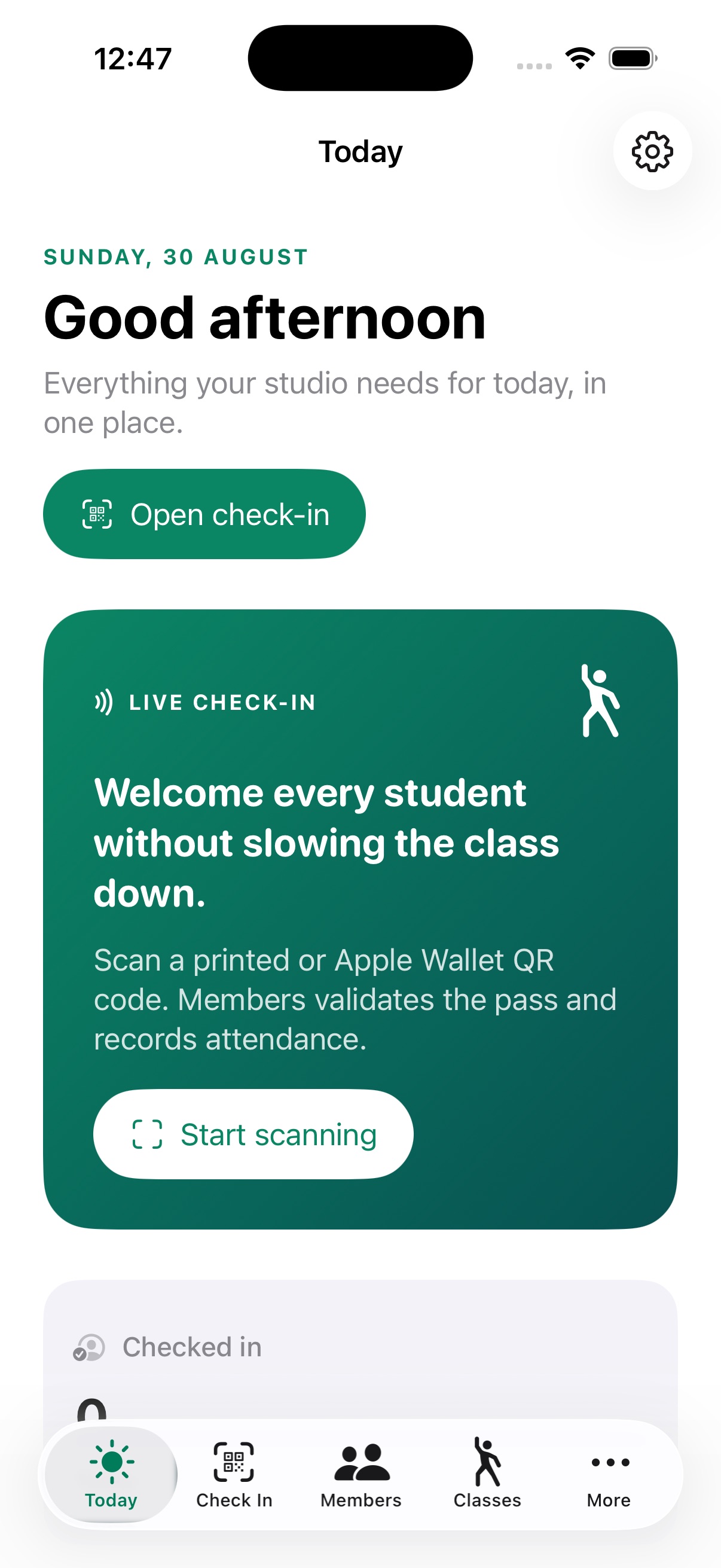
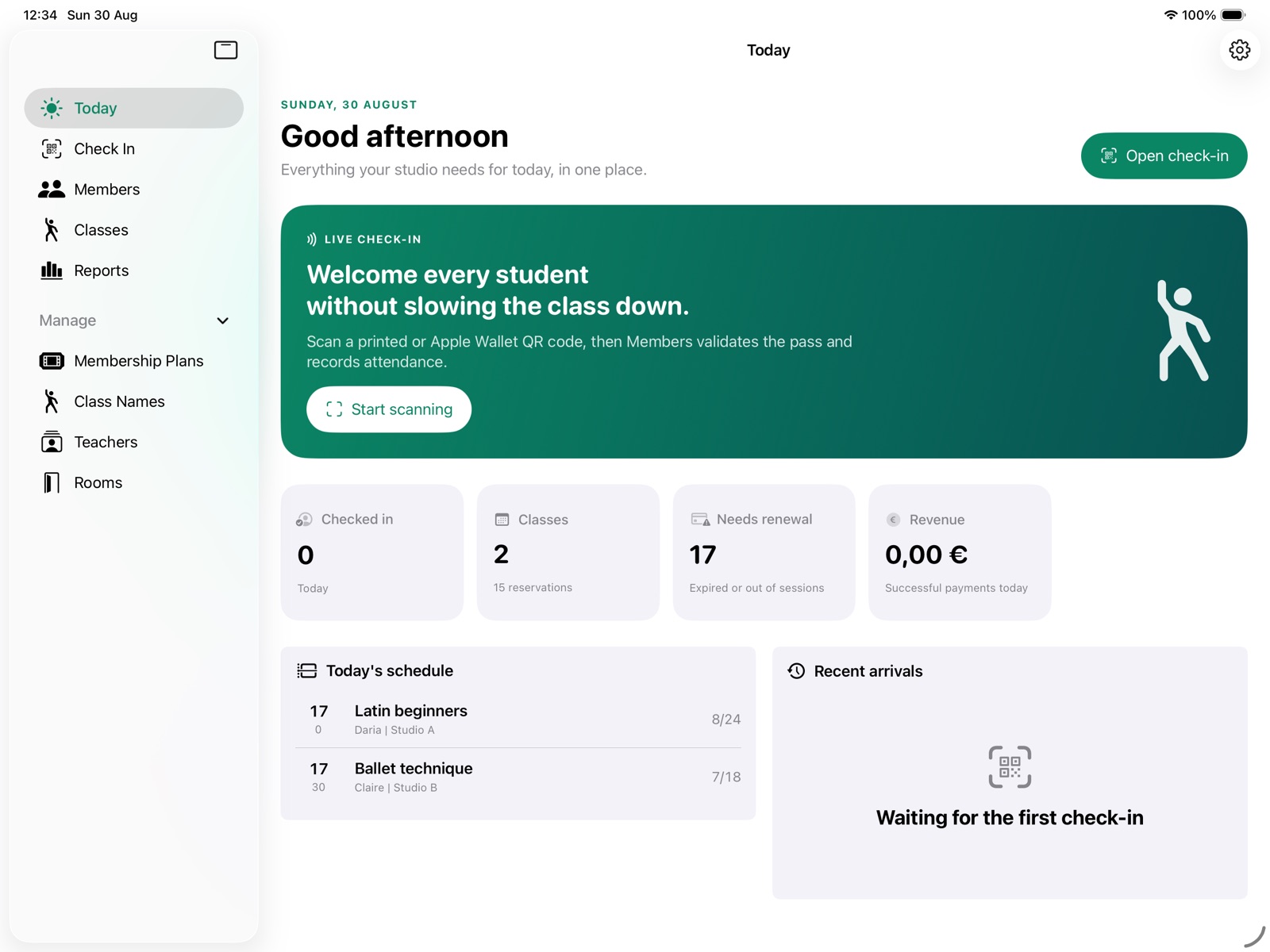
- Oggi mostra check-in, corsi, rinnovi, pagamenti incassati e arrivi recenti.
- Check-in acquisisce o inserisce codici e può associare la presenza a un corso.
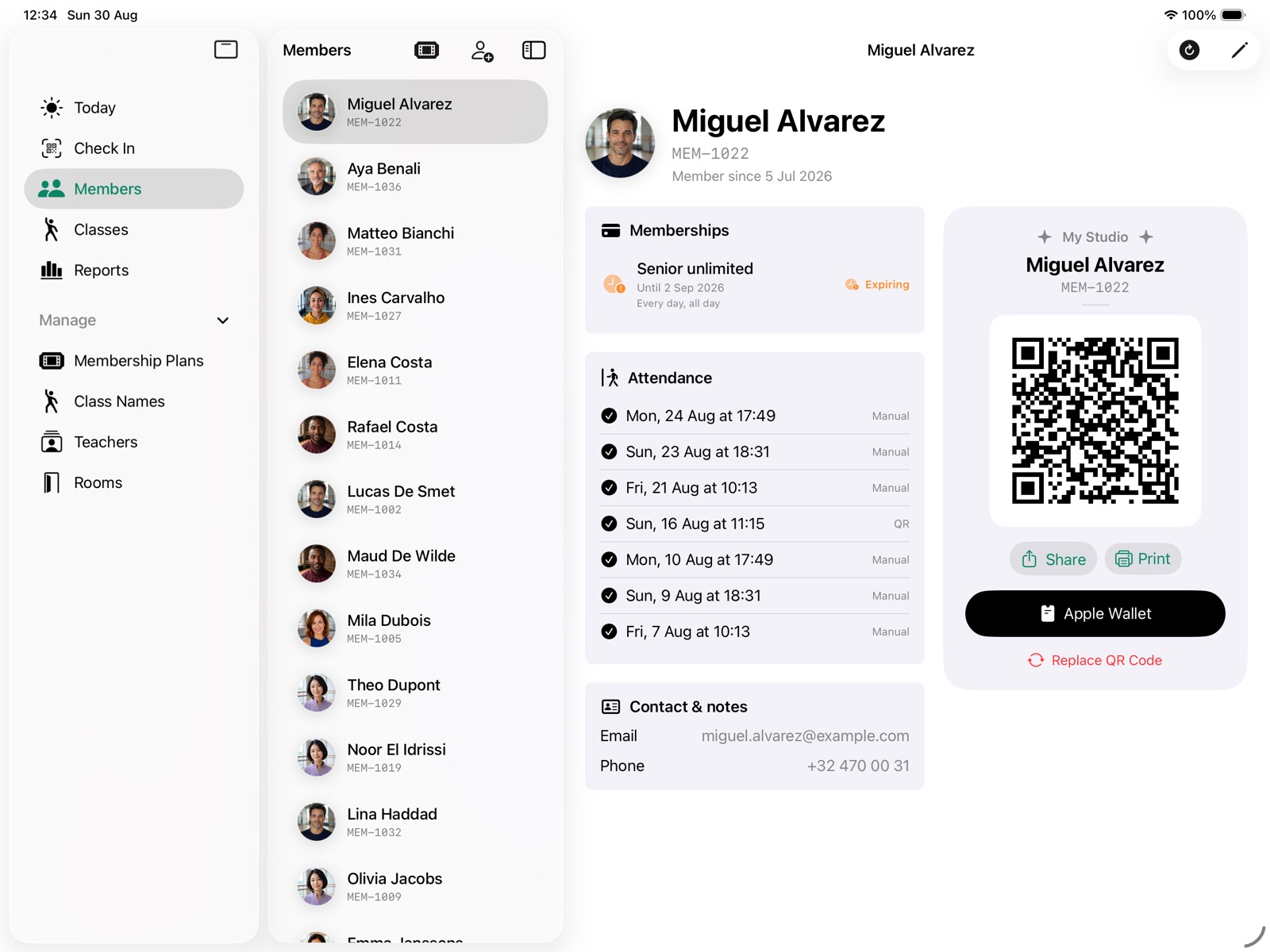
- Soci contiene profili, abbonamenti, presenze, tessere QR e Wallet.
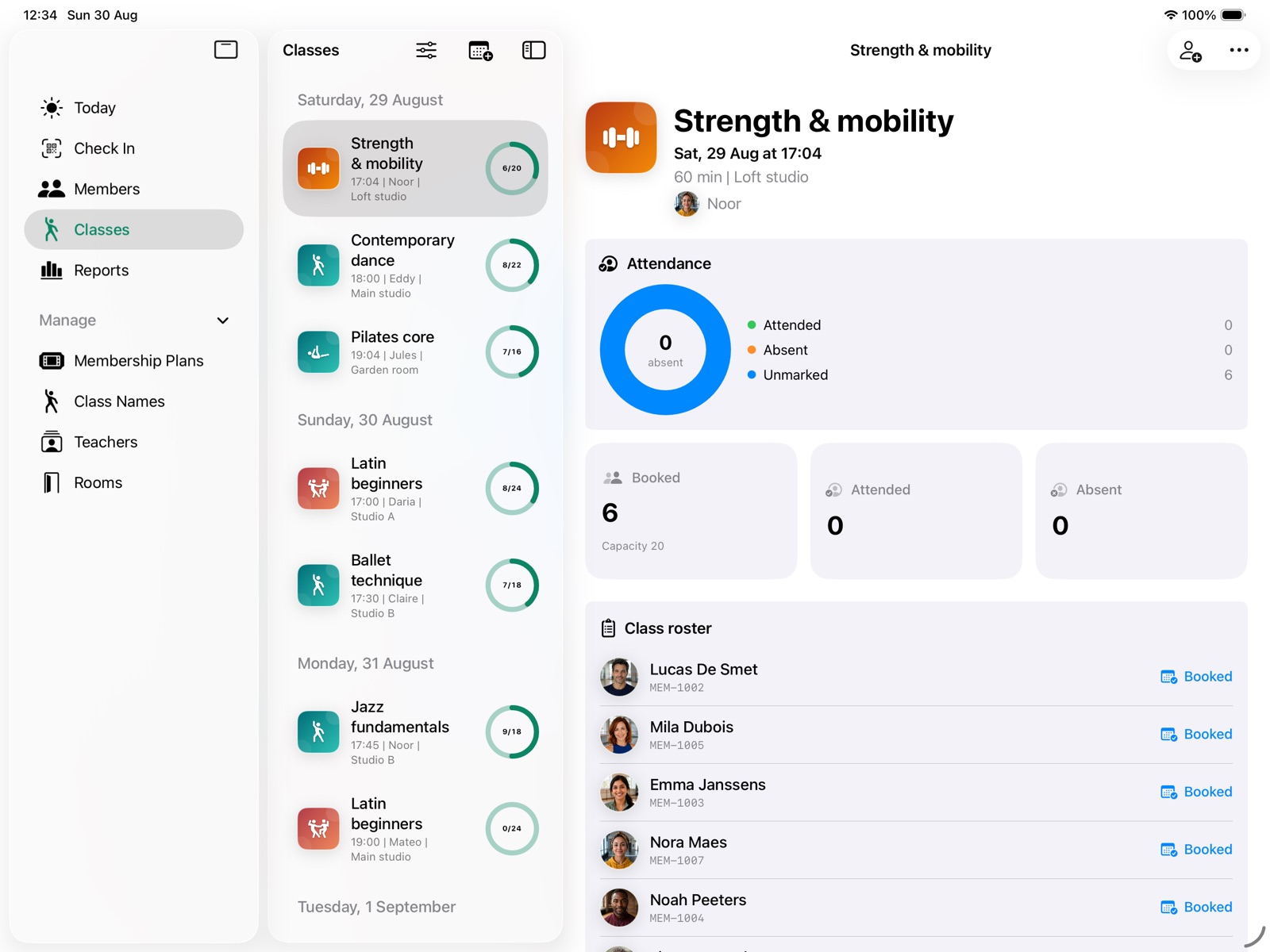
- Corsi gestisce calendario, prenotazioni, presenze e ricorrenze.
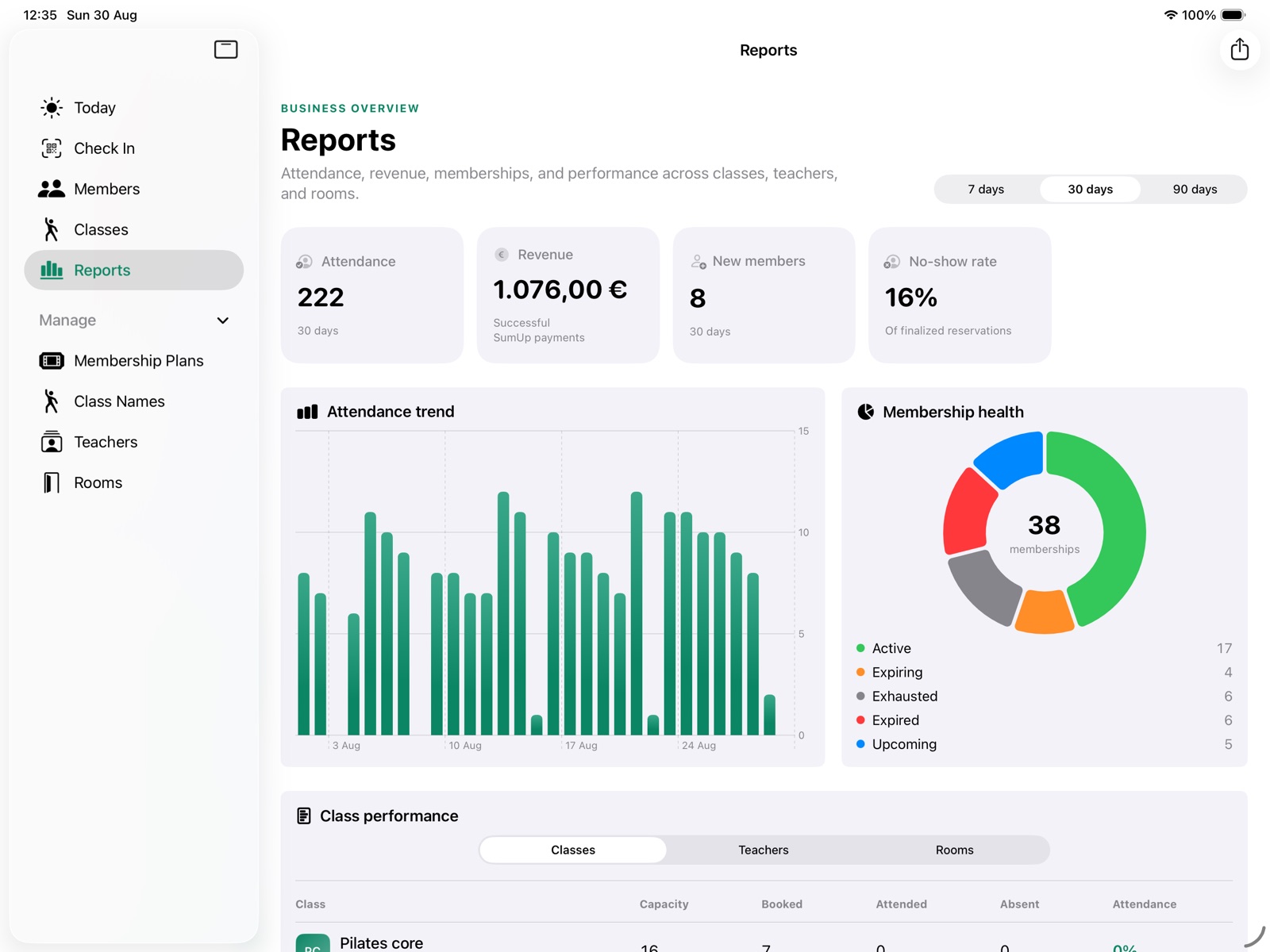
- Report mostra presenze, pagamenti incassati, importi da incassare, stato degli abbonamenti e prestazioni.
- Su iPad, apri Gestisci > Pagamenti nella barra laterale per il registro dei pagamenti. La barra dà accesso anche a piani, tipi di lezione, insegnanti e sale.
- Su iPhone, apri Report e seleziona Pagamenti per lo stesso registro.
Le schermate usano dati dimostrativi fittizi e possono mostrare versioni precedenti dell'anteprima. Per abbonamenti e pagamenti, segui le istruzioni aggiornate qui sotto.
Piani di abbonamento#
Apri Soci > Piani di abbonamento e seleziona Nuovo piano. Inserisci il nome e, se utile, il pubblico. Scegli Illimitato o Pacchetto sessioni, prezzo, valuta, validità e visite. Abilita almeno giorni feriali o fine settimana e imposta gli orari di accesso se necessari. Gli orari possono superare la mezzanotte. In Corsi inclusi, scegli Tutti i corsi, Corsi selezionati o Solo accesso generale. Per i corsi selezionati devi includere almeno un tipo di lezione riutilizzabile.
Modificare le condizioni di vendita di un piano non cambia gli abbonamenti già venduti, incluso l'accesso ai corsi. Disattiva Disponibile per la vendita per fermare nuove vendite conservando quelle esistenti.
Scegli Colore del pass nell’editor del piano, poi Salva. Il colore identifica il piano nell’elenco e sul suo pass Wallet. Dopo la sincronizzazione, il cambio di colore si applica anche agli abbonamenti già venduti; prezzo, ingressi, validità e regole di accesso restano invariati. I piani precedenti e gli abbonamenti senza un piano collegato usano Verde bosco. Con più abbonamenti, il pass usa il colore di quello visualizzato, normalmente quello utilizzabile che scade per primo. Il nome del piano resta visibile. I pass installati richiedono un servizio Wallet attivo e internet per ricevere le modifiche.
Eliminare o archiviare un piano#
Apri un piano e seleziona Elimina piano di abbonamento. Members! lo elimina definitivamente solo se non esiste alcun abbonamento associato e nessun pagamento con carta è ancora in corso. Negli altri casi, seleziona Archivia piano di abbonamento. L'archiviazione interrompe le nuove vendite e conserva gli abbonamenti esistenti e lo storico dei pagamenti.
Soci e abbonamenti#
In Soci, seleziona Aggiungi socio. Inserisci nome, cognome e un codice socio univoco. Recapiti, note e foto sono facoltativi. Disattivare Socio attivo impedisce il check-in senza cancellare lo storico.
I membri inseriscono i propri dati#
In Membri, apri Aggiungi membro → Iscrizioni. Quando l’abbonamento dello studio è attivo e il titolare ha collegato l’account tramite Apple, scegli Attiva l’iscrizione online. Mostra il QR alla reception o usa Condividi il link di iscrizione sul sito o in un invito. Il servizio di iscrizione deve essere installato sul server del club.
I membri aprono il link sul telefono senza installare un’app o creare un account. Inseriscono nome e cognome; email e telefono sono facoltativi. Possono usare la compilazione automatica del browser. Il modulo è disponibile nelle sei lingue di Members. La conferma di ricezione non attiva un abbonamento né permette il check-in.
Tieni aperto Iscrizioni per gli aggiornamenti o tocca Aggiorna. Apri un’iscrizione in attesa, verifica dati ed eventuali duplicati e scegli Approva e scegli un abbonamento. Per una persona già presente, scegli Usa il membro esistente: contatti, abbonamenti e pagamenti vengono conservati. Crea un membro distinto solo dopo aver verificato che sia un’altra persona. Poi scegli piano e pagamento come di consueto. Aggiungi una foto dal profilo e usa Wallet Pass o la tessera QR stampata. Restano validi i limiti di invio Wallet esistenti.
Senza telefono: Aggiungi membro → Inserisci i dati su questo iPad. Configura prima codice, Touch ID o Face ID. Il membro compila il modulo e restituisce l’iPad. Torna al personale richiede l’autenticazione del proprietario anche dopo il riavvio dell’app. L’iscrizione viene salvata localmente in attesa di verifica; funziona anche offline.
Se manca la conferma online, tieni aperto il modulo e riprova. In Members, Aggiorna conferma al server le decisioni salvate su questo dispositivo. Usa sempre il dispositivo principale del club: l’iscrizione non sincronizza i dati gestionali tra iPad.
Sospendi l’iscrizione online chiude il modulo. Sostituisci il link di iscrizione invalida vecchi link e QR stampati, conservando le richieste in attesa. Rifiuta iscrizione rimuove i dati inviati senza creare un membro. Condividi solo il link del club, mai l’invito Wallet privato di un altro membro.
La data di nascita e il sesso sono facoltativi in entrambi i moduli e possono restare vuoti. Il personale verifica questi dati prima dell’approvazione; usando un socio esistente si mantengono i suoi dati salvati. L’invio non manda e-mail, non riscuote pagamenti e non assegna automaticamente un abbonamento.
Le iscrizioni in attesa salvate sull’iPad scadono dopo 30 giorni. Members cancella nome, recapiti, data di nascita e sesso al successivo avvio dell’app o aggiornamento delle iscrizioni. Conserva solo una ricevuta minima con identificativo, stato e account associato. Non è una pulizia continua in background. Le iscrizioni scadute non possono essere approvate; le schede dei soci già accettati restano invariate.
Dati personali facoltativi#
Quando aggiungi o modifichi un socio o un insegnante, puoi inserire la data di nascita completa e scegliere il Sesso: Femminile, Maschile, Altro o Preferisco non rispondere. Entrambi i campi possono restare vuoti. Attiva Compleanno per inserire la Data di nascita; disattivalo per rimuovere la data. Scegli Non specificato per cancellare Sesso. Puoi modificare questi dati in seguito o rimuovere la data di nascita. Sono conservati nello spazio di lavoro locale dello studio e inclusi nei backup che esporti; non vengono aggiunti a tessere Wallet, e-mail, codici QR o richieste di pagamento.
Eliminare o archiviare un socio#
Apri il profilo di un socio, seleziona Altro e poi Elimina socio. Un socio può essere eliminato definitivamente solo se non ha abbonamenti, prenotazioni, presenze o pagamenti. Negli altri casi, seleziona Archivia socio. L'archiviazione conserva i dati, rende inattivo il profilo e impedisce il check-in e le nuove vendite di abbonamenti.
Vendere o assegnare un abbonamento#
Apri il profilo e seleziona Aggiungi abbonamento. Scegli il piano e verifica condizioni e data di inizio. Per il rinnovo illimitato dello stesso piano viene proposta la partenza alla scadenza di quello attuale, senza perdere tempo già pagato.
Scegli Pagato ora o Paga più tardi. Con Pagato ora, usa SumUp per addebitare sul terminale collegato oppure registra un pagamento già ricevuto con un altro metodo. I metodi manuali funzionano senza SumUp: indica Pagato il, un riferimento facoltativo e le note. Altro richiede una nota. L'abbonamento si attiva alla registrazione; Omaggio lo attiva senza aggiungere denaro a Incassato. Con SumUp si attiva solo dopo la conferma del pagamento. Members! conserva stato e riferimenti, non dati della carta.
Con Paga più tardi, imposta Scadenza e seleziona Salva come non pagato. Abbonamento e importo da incassare vengono salvati insieme. Finché resta Pagamento dovuto, l'abbonamento non consente il check-in e non dà accesso utilizzabile tramite Wallet. Gli altri abbonamenti utilizzabili del socio restano disponibili.
Un normale importo da saldare non impedisce di aggiungere un altro abbonamento. Un pagamento SumUp non risolto deve invece essere verificato prima di un nuovo acquisto per quel socio. Se richiede una verifica, non addebitare di nuovo: apri il record in Pagamenti e segui le istruzioni di recupero qui sotto.
Un socio può avere più abbonamenti: usa Aggiungi abbonamento per ciascun piano aggiuntivo. Mantiene comunque un solo QR: questo identifica la persona, poi il corso selezionato filtra gli abbonamenti. Al check-in del personale, scegli se più abbonamenti sono idonei per quel corso. Viene proposto prima l'abbonamento prenotato ancora idoneo, altrimenti quello idoneo che scade prima. Viene usato e scalato solo quello scelto. Le condizioni già vendute restano associate a ciascun abbonamento anche se il piano viene modificato.
Corsi e prenotazioni#
Su iPad apri Gestisci; su iPhone apri Altro. Gestisci i Tipi di lezione con immagine, gli insegnanti con recapiti e foto facoltativa e le sale con una sala predefinita nelle rispettive sezioni. Gli elementi non disponibili restano nei dati esistenti ma non sono selezionabili per nuove programmazioni.
Eliminare o archiviare tipi di lezione, insegnanti e sale#
Apri un tipo di lezione, un insegnante o una sala nella rispettiva sezione e seleziona la relativa azione di eliminazione. L'elemento può essere eliminato definitivamente solo se non è usato da alcun corso programmato o passato; un tipo di lezione non può essere eliminato neppure quando è incluso in un piano o abbonamento venduto. Negli altri casi, archivialo. L'archiviazione conserva programma, regole di accesso e cronologia, ma rimuove l'elemento dalle scelte per nuovi corsi.
Seleziona Nuovo corso, quindi tipo di lezione, insegnante, sala, inizio, durata, capacità e note. Con Ripeti settimanalmente puoi creare più settimane con diversi giorni e orari. Ogni occorrenza ha un elenco proprio.
Pubblicare i corsi online#
I passaggi per la prenotazione online in questa sezione descrivono una base locale non ancora pubblicata. Non sono ancora attivi nel servizio di produzione.
Quando il server sicuro Members! è collegato e il personale ha effettuato l'accesso, il salvataggio di un corso futuro ne prepara anche la pubblicazione nel calendario privato su members.fitness. Senza Internet il corso resta salvato localmente e Members! riprova dopo la riconnessione. Vengono inviati nome del corso, insegnante, sala, orario, capacità e il tipo di lezione necessario per verificare il piano, ma non le note interne.
Modifiche e annullamenti vengono sincronizzati allo stesso modo. Un corso già pubblicato e poi annullato resta indicato come annullato online, così la sua cronologia non viene confusa con un nuovo corso. Se il corso o l'elenco è cambiato altrove, Members! conserva l'operazione locale per la verifica e segnala un conflitto invece di sovrascrivere i dati in silenzio. Non confermare al socio che una modifica è online finché la sincronizzazione non termina senza conflitti.
Se modifichi dati visibili online come orario, insegnante, sala, capacità o nome mentre ci sono prenotazioni, Members! mostra Metti in coda gli avvisi per i membri prenotati. Attiva l'opzione per rendere disponibile Salva. Gli avvisi vengono messi in coda insieme alla modifica, ma ciò non conferma l'invio di un'e-mail. La consegna è un'operazione separata del server e resta soggetta ad approvazione.
Annullare un corso programmato#
Apri un corso, seleziona Altro e poi Annulla corso. Puoi annullarlo qui solo se è nel futuro e non ha presenze registrate. L'annullamento lo rimuove dal calendario, ma conserva la cronologia del corso e delle prenotazioni. Le altre occorrenze di una serie restano programmate. Se ci sono soci prenotati, conferma Annulla corso e metti in coda gli avvisi; le prenotazioni ancora attive diventano annullate e gli avvisi vengono messi in coda. I corsi iniziati, passati o con presenze non possono essere annullati qui.
Usa Gestisci prenotazioni per scegliere i soci attivi. Una nuova prenotazione richiede un abbonamento idoneo per il corso; se ce ne sono più di uno, scegli quello previsto. Lo stato può essere Prenotato, Presente, Assente o Annullato. Al check-in, Members! convalida di nuovo l'accesso all'ora d'inizio, preferisce l'abbonamento prenotato ancora idoneo e registra quello realmente usato. Le prenotazioni esistenti senza accesso attuale restano visibili per la verifica.
Le prenotazioni online e quelle inserite dal personale condividono la stessa capacità. Il server sicuro decide in modo definitivo chi ottiene l'ultimo posto, evitando una doppia prenotazione. Una modifica online del socio compare nello stesso elenco. Le modifiche locali restano in attesa di un nuovo tentativo quando manca la connessione; un conflitto con una modifica online resta visibile per il controllo del personale.
La prenotazione riserva un posto, ma non scala né blocca una sessione del pacchetto. Un socio può quindi avere più prenotazioni future delle sessioni rimaste. Members! ricontrolla il saldo alla registrazione della presenza; terminate le sessioni, il check-in viene rifiutato finché l'abbonamento non offre di nuovo un accesso valido. La stessa presenza non può essere scalata due volte.
Invitare un socio a prenotare online#
L'invito alla prenotazione è distinto dalla tessera QR per il check-in e dal pass Wallet.
- Verifica che il socio sia attivo e abbia almeno un abbonamento attivo, quindi apri il suo profilo.
- Apri Link per la prenotazione dei corsi. Se richiesto, collega il server sicuro Members! o accedi da Impostazioni.
- Seleziona Crea link di prenotazione valido 24 ore.
- Chiedi al socio di scansionare il QR dell'invito con il telefono oppure seleziona Condividi link di prenotazione per inviargli direttamente il link privato.
- Condividilo solo con quel socio. Scade dopo 24 ore e può essere usato una sola volta per avviare la sessione privata. Crea un nuovo link se è scaduto o già utilizzato.
Creare un socio o salvare un corso non invia automaticamente questo invito via e-mail. Le e-mail generali ai clienti restano disattivate durante il periodo pilota. Non inviare al suo posto il QR d'ingresso, il codice socio stampato o l'invito Wallet: servono per il check-in o per installare il pass, ma non possono aprire il portale corsi.
Prenotare o annullare su members.fitness#
Dopo l'apertura del link privato, il portale mostra solo il nome del socio, i dati necessari sui prossimi corsi, i posti disponibili, la sua prenotazione e gli abbonamenti venduti idonei per ogni corso. Non mostra l'elenco dei partecipanti, le note del personale, i recapiti, il QR d'ingresso, il codice socio, il token Wallet o le prenotazioni altrui.
Se è idoneo un solo abbonamento, il socio seleziona Prenota questa lezione. Se ne sono idonei più di uno, il portale chiede Quale abbonamento vuoi usare? e richiede una scelta esplicita. Un corso al completo, annullato, iniziato o non incluso non può essere prenotato. Prima della conferma, il server verifica di nuovo l'abbonamento scelto e la capacità.
Il socio seleziona Annulla prenotazione prima dell'inizio per liberare il posto. L'annullamento resta nella cronologia. Una presenza o assenza già definitiva non può essere modificata dal portale. Su un dispositivo condiviso deve selezionare Esci. L'invito originale non può essere riutilizzato dopo l'avvio della sessione privata.
Calendario, prenotazione e annullamento richiedono Internet. Conferme, modifiche, annullamenti e promemoria vengono preparati per una consegna futura, ma il personale non deve promettere un'e-mail finché l'invio generale ai clienti non è approvato e attivato per lo studio.
Check-in#
- Apri Check-in.
- Scegli Ingresso generale o un corso di oggi o domani.
- Scansiona il QR stampato o Wallet con la fotocamera posteriore, oppure inserisci il codice socio.
- Per un corso, Members! considera solo gli abbonamenti che lo includono. Se più di uno è idoneo, scegline uno; per l'ingresso generale valgono le normali regole di accesso.
- Controlla il risultato prima della persona successiva.
Benvenuto conferma il check-in e scala una visita dal pacchetto usato. Già registrato evita per 90 secondi un duplicato dell'ingresso generale; una presenza già registrata per lo stesso corso resta protetta da un secondo check-in e da un'altra detrazione. Pagamento richiesto indica che non esiste un abbonamento utilizzabile; il personale può proporre il pagamento per un ingresso singolo. Pagamento dovuto indica un abbonamento salvato da saldare: apri il record esistente in Pagamenti, senza creare un acquisto duplicato. Abbonamento non valido ora segnala limiti di giorno o orario. Per Socio inattivo o Socio non trovato, verifica profilo e codice attuale.
Modalità membro su iPad#
La Modalità membro offre un self check-in con la fotocamera anteriore dell'iPad e mostra informazioni limitate. Non è disponibile su iPhone. Configura prima un codice dispositivo, Touch ID o Face ID e apri Modalità membro da Check-in.
Se vuoi attribuire le presenze a un corso, selezionalo in Check-in prima di aprire la Modalità membro. Altrimenti le scansioni registrano un ingresso generale. Il socio scansiona il proprio QR stampato o Wallet, oppure inserisce il codice socio e tocca Check-in. Una scansione o un codice valido registra subito la presenza e scala una visita se viene usato un pacchetto di sessioni. Dopo la scansione non compare una scelta del corso. Members! verifica l'accesso attuale e seleziona automaticamente un abbonamento idoneo. Rifiuta codici sconosciuti, soci inattivi, ingressi ripetuti di recente e abbonamenti senza accesso. L'ultimo risultato appare brevemente. Questa modalità non mostra la scelta dell'abbonamento riservata al personale né il registro dei pagamenti; il personale risolve problemi di accesso o pagamento nelle schermate del titolare.
Per consentire a una persona di inserire i propri dati, tocca Iscriviti a questo club nell'angolo in alto a destra della fotocamera. La persona scansiona il QR visualizzato con il proprio telefono e completa il modulo di iscrizione. Il QR si chiude dopo dieci secondi; puoi chiuderlo prima con il pulsante nella schermata del QR. Il pulsante appare quando il server sicuro Members fornisce il link di iscrizione del club a un account del personale connesso. L'invio del modulo crea un'iscrizione in attesa, non un abbonamento attivo. Il personale la esamina in Membri > Iscrizioni, poi sceglie abbonamento e pagamento.
Con il passaggio automatico, inclina l'iPad verso il socio per entrare nella Modalità membro e riportalo indietro autenticandoti per tornare alle schermate del titolare. Anche Titolare richiede autenticazione. Se scegli Rimani in modalità membro o annulli l'autenticazione, la modalità resta aperta senza un altro messaggio di errore. Lo scanner posteriore riprende dopo la chiusura della fotocamera anteriore; apri Check-in se devi scansionare un socio lì. Accesso Guidato di Apple può aggiungere un blocco chiosco.
Non lasciare aperte le schermate del titolare su un dispositivo incustodito. La Modalità membro riduce l'esposizione dei dati, ma non sostituisce la supervisione o la sicurezza del dispositivo.
Tessere QR, Wallet e stampa#
Dal profilo puoi condividere la tessera QR, stamparla su Epson o Star o usare la stampa Apple.
Collegare o recuperare un account Wallet#
Quando accedi con Apple per l’abbonamento del tuo studio, Members collega automaticamente un account Wallet esistente o crea l’account del proprietario dello studio quando l’accesso a pagamento è attivo. Non serve un codice per il primo proprietario. Se la configurazione si interrompe, aspetti troppo prima dell’acquisto o l’app si riavvia prima che Wallet sia collegato, apri Impostazioni → Account Wallet e accedi con lo stesso Apple Account del tuo abbonamento dello studio. Usa lo stesso account anche per ricollegarti dopo la disconnessione. I tuoi dati locali restano su questo dispositivo; l’accesso non ripristina un backup locale.
Eliminare un account Wallet#
Solo il proprietario dell’account Wallet può eliminarlo. Non serve un abbonamento attivo per l’eliminazione.
- Apri Impostazioni → Account Wallet e scegli Elimina account Wallet. Se non hai effettuato l’accesso, scegli Elimina un account Wallet esistente e accedi con Apple come proprietario attuale. Questo accesso consente solo l’eliminazione; non attiva la sincronizzazione Wallet e non collega i tuoi dati locali a quell’account.
- Scegli Elimina account Wallet nella schermata di eliminazione e leggi la spiegazione. L’eliminazione cancella definitivamente i dati Wallet e dei soci ospitati sul server e interrompe gli aggiornamenti e i download online.
- Scegli Continua con l'eliminazione e conferma la tua identità Apple. Attendi Account Wallet eliminato prima di considerare conclusa la richiesta.
I dati locali di soci, abbonamenti, presenze e pagamenti restano su questo dispositivo. Annulla separatamente il tuo abbonamento Apple nelle impostazioni degli abbonamenti. I pass e le copie già salvati sui dispositivi dei soci possono rimanere invariati; i soci devono rimuoverli autonomamente. Eliminare l’account ospitato non sostituisce i codici QR locali e non modifica le regole locali di accesso. Potresti anche dover ricollegare l’accesso con Apple per altri servizi Members.
Se l’eliminazione si interrompe o resta in sospeso, riapri Elimina account Wallet sullo stesso dispositivo e scegli Riprova eliminazione. Members prosegue la richiesta salvata. Se richiesto, conferma di nuovo l’identità Apple dello stesso proprietario. Conserva l’app e i suoi dati mentre la richiesta è in sospeso. Se non può riprendere, contatta l’assistenza; una richiesta in sospeso non conferma che l’eliminazione sia terminata.
Inviare e aggiornare i pass Wallet#
Salva il nuovo socio con il suo indirizzo e-mail e aggiungi un abbonamento attivato. Apri Pass Wallet nel profilo. Se richiesto, scegli Apri impostazioni e collega l’account Wallet con l’Apple Account del proprietario dello studio. Invia tessera via e-mail invia l’allegato Apple firmato e il link Wallet privato all’indirizzo mostrato. Creare un socio non invia automaticamente alcuna e-mail. Durante il periodo pilota sono ammessi solo indirizzi di prova autorizzati. E-mail inviata conferma che Members ha trasmesso il messaggio; controlla posta in arrivo e spam. Su iPhone, apri l’allegato o il link e scegli Aggiungi a Apple Wallet. Su Android, apri il link e scegli Aggiungi a Google Wallet. La schermata Wallet mostra separatamente lo stato di ogni piattaforma dopo la registrazione di Apple o la conferma di salvataggio di Google. Lo stato non identifica il modello del telefono o un dispositivo specifico. Se la consegna richiede una verifica, contatta l’assistenza prima di inviare di nuovo. In alternativa, usa Condividi link Wallet per condividere il link privato o il QR con il socio.
L’e-mail include un riepilogo in stile tessera, adatto allo schermo, con l’immagine e il colore dell’abbonamento selezionato, il nome del socio, il piano, le sessioni rimanenti o l’accesso illimitato, validità, stato, codice socio e un QR di check-in scansionabile. L’allegato Apple è lo stesso pass firmato e il pulsante apre la pagina Wallet privata per Apple e Google. È inclusa una versione in testo semplice per le app e-mail che non mostrano la grafica; contiene il codice socio come alternativa, ma non la credenziale QR in chiaro. I dati dell’e-mail sono un’istantanea e non si aggiornano. Quando il QR viene scansionato, Members verifica sempre lo stato corrente, la presenza di un abbonamento utilizzabile, le date, le sessioni e le regole di accesso. Un socio che non usa un’app Wallet può quindi mostrare il QR alla reception o usare il codice socio. Il QR usa la stessa credenziale opaca del pass Wallet e resta valido finché il personale non sceglie Sostituisci codice QR. Il link Wallet privato scade dopo 24 ore, ma ciò non fa scadere il QR. Mantieni l’e-mail privata: inoltrandola condividi anche il QR di check-in. La foto del profilo del socio non è inclusa nella tessera mostrata nell’e-mail.
Impostazioni → Studio → Logo Wallet imposta l’immagine predefinita dei pass, indipendentemente dall’Immagine di Oggi. Scegli un’immagine della raccolta, Carica immagine per Foto oppure Scegli da File, poi Salva. Le immagini importate mantengono le proporzioni; usa un PNG, JPEG o HEIC nitido fino a 12 MB. Usa il logo standard ripristina un simbolo neutro dello studio. In ogni piano, Immagine Wallet permette di scegliere dalla raccolta o importare un’immagine propria. Usa il logo dello studio rimuove questa scelta. Salva il piano per aggiornare anche gli abbonamenti collegati dopo la sincronizzazione. Immagine e colore seguono lo stesso abbonamento visualizzato. Senza un’immagine propria del piano viene usato il logo attuale dello studio. I pass installati richiedono un servizio Wallet attivo e internet per ricevere gli aggiornamenti.
Se il socio ha una foto del profilo, il pass Apple Wallet può mostrarla accanto al nome. Modifica o rimuovi la foto nel profilo per aggiornare il pass Apple salvato dopo la sincronizzazione. Vengono inviate solo piccole copie preparate per Wallet, non la foto originale. Google Wallet usa l’immagine dello studio e del piano senza la foto personale.
Condividi questo invito privato solo con il socio. Scade dopo 24 ore; il pass salvato mantiene la sua identità ai rinnovi e mostra piano, sessioni rimaste o accesso illimitato, validità, stato e QR di check-in. Scegli Aggiungi a Apple Wallet su iPhone o Aggiungi a Google Wallet su Android.
Gli aggiornamenti richiedono il servizio sicuro Members, la configurazione Apple/Google e internet. Gli aggiornamenti non riusciti vengono conservati e riprovati quando Members è attivo dopo la riconnessione o il riavvio. Il server riprova anche l’invio e aggiorna le scadenze. Gli aggiornamenti sono asincroni; Members decide l’accesso all’ingresso. Se l’app segnala un aggiornamento più recente sul server, contatta l’assistenza prima di inviare il pass. Apri impostazioni permette di accedere come personale. Contatta l’assistenza se Wallet deve ancora essere attivato.
Una sola tessera QR identifica il socio per tutti i suoi abbonamenti; un secondo piano non richiede un altro QR. Gli abbonamenti da pagare o annullati non vengono sincronizzati come abbonamenti Wallet attivi. L'anteprima Wallet locale può comunque mostrarne lo stato di pagamento. Il QR non supera vincoli di pagamento, date, sessioni, orari o accesso ai corsi.
Il Link per la prenotazione dei corsi separato non sostituisce questa tessera QR. Il link avvia una sessione privata online e non vale come ingresso; il QR identifica il socio nel club e non può aprire il portale.
Usa Sostituisci codice QR solo se la tessera è persa, copiata o non più affidabile. La credenziale precedente viene invalidata immediatamente. Invia o stampa quella nuova e aggiorna il pass Wallet quando necessario.
Per Epson o Star: accendi e collega la stampante, cercala in Impostazioni > Stampa, scegli carta da 58 o 80 mm e il taglio e stampa un ticket di prova. Epson accetta anche indirizzo IP o host; Star l'identificatore del foglio informazioni. Le connessioni compatibili possono includere Ethernet, Wi-Fi, Bluetooth, BLE e USB. Alcuni modelli Bluetooth classico e USB richiedono approvazione MFi.
Pagamenti#
Members! offre un semplice registro dei pagamenti, non un software di contabilità. Tiene traccia di quanto è stato pagato, quando, con quale metodo e di quanto resta da saldare. Non emette fatture contabili, non calcola imposte, non riconcilia estratti conto e non esegue rimborsi.
Scegliere il metodo#
Le vendite di abbonamenti usano prezzo e valuta salvati nel piano selezionato:
- Contanti: registra contanti già ricevuti.
- Bonifico bancario: registra il bonifico solo dopo averne confermato l'arrivo.
- Altro terminale carte: registra un pagamento già ricevuto su un altro terminale.
- Altro: registra un altro pagamento ricevuto e aggiungi la nota identificativa obbligatoria.
- Omaggio: attiva l'abbonamento senza incassare denaro.
- SumUp: addebita tramite l'integrazione ufficiale e il terminale collegato.
Per i metodi manuali, Members! registra soltanto: non trasferisce denaro e non verifica bonifici o transazioni del terminale. Indica data e ora effettive in Pagato il e, se utile, un riferimento o numero di ricevuta. Non inserire dati della carta.
Verificare e saldare gli importi#
Apri Gestisci > Pagamenti su iPad oppure Report > Pagamenti su iPhone. Cerca per socio, codice, abbonamento o riferimento e usa i filtri per periodo, stato e metodo.
- Incassato mostra il denaro ricevuto nel periodo, separato per valuta e in base alla data di pagamento, non a quella di creazione del record.
- Da incassare mostra tutti gli importi ancora da saldare per gli abbonamenti, anche se registrati prima del periodo scelto.
- Da verificare include pagamenti SumUp falliti o incompleti e importi scaduti. Un pagamento diventa Scaduto solo dopo la fine del giorno locale indicato in Scadenza.
Per saldare, apri il pagamento, seleziona Segna come pagato, scegli il metodo effettivo e Pagato il, quindi conferma Segna come pagato e attiva. Saldare un importo esistente registra un metodo manuale: non avvia un addebito SumUp. Omaggio chiude l'importo da saldare senza aggiungere denaro a Incassato.
Se l'inizio originale precede la data del pagamento, il saldo sposta l'inizio a quella data e conserva la durata già salvata fra inizio e scadenza. Non ricalcola da zero un piano a mesi di calendario. Se l'inizio è ancora successivo al pagamento, le date future originali non cambiano.
Per rinunciare all'acquisto, seleziona Annulla abbonamento non pagato e conferma. L'importo da saldare viene chiuso e l'abbonamento resta inutilizzabile. Entrambi i record restano nello storico: non è un'eliminazione né un rimborso e l'annullamento non può essere revocato da questa schermata.
Recuperare un pagamento SumUp incompleto#
Non avviare un nuovo addebito solo perché il salvataggio o l'attivazione sono stati interrotti.
- Apri il record SumUp esistente in Pagamenti.
- Se è disponibile la conferma salvata, seleziona Completa attivazione. Members! usa transazione e ora di accettazione registrate senza addebitare di nuovo.
- Se manca la conferma, verifica prima quel pagamento preciso in SumUp usando Riferimento Members e i dati di SumUp.
- Se è stato pagato, seleziona Ho confermato il pagamento in SumUp, inserisci il Codice transazione SumUp effettivo e data e ora verificate in Pagato il, quindi conferma l'attivazione.
- Solo dopo aver verificato che non è stato addebitato nulla, seleziona Ho confermato che non è stato effettuato alcun pagamento e conferma il pagamento non riuscito e l'annullamento dell'abbonamento. In caso di dubbio, lascia il record da verificare.
Le transazioni SumUp completate sono di sola lettura in Members!. La riconciliazione registra l'esito verificato: non richiede rimborsi e non effettua nuovi addebiti. Se Members! avvisa che il socio o il piano è cambiato mentre il terminale era aperto, il pagamento accettato viene conservato. Il personale deve verificare socio e piano prima di consentire l'accesso.
SumUp e ingressi singoli#
Collega l'esercente in Impostazioni > Pagamenti SumUp. Il flusso per gli ingressi singoli richiede ancora SumUp e addebita in EUR; dopo un pagamento riuscito può creare un pass da una visita. Seleziona quindi Continua al check-in. I metodi manuali descritti sopra riguardano acquisti e importi da saldare degli abbonamenti, non questa schermata.
I pagamenti del simulatore sono chiaramente marcati come test e non trasferiscono denaro. Tap to Pay su iPhone è previsto ma non ancora disponibile; non è disponibile neppure su iPad.
Non salvare mai numeri di carta, credenziali esercente, chiavi affiliate o codici di autenticazione nelle note del socio.
Report e privacy#
In Report, scegli il periodo per vedere presenze e andamento giornaliero, Incassato, importi correnti Da incassare, Pagamenti per metodo, nuovi soci, tasso di assenze delle prenotazioni concluse e prestazioni di corsi, insegnanti e sale. Lo stato degli abbonamenti distingue attivi, da pagare, in scadenza, futuri, scaduti, esauriti e annullati.
La mappa di calore delle presenze raggruppa i check-in per giorno della settimana e ora nel periodo scelto. Da lunedì a domenica compaiono a sinistra; in alto le ore vanno dalle 06:00 alle 05:00, con un'etichetta ogni tre ore. Le celle più scure indicano più check-in. Tocca una cella per vedere il numero esatto. Su iPhone, scorri la griglia orizzontalmente per vedere le ore successive. Se nel periodo non ci sono check-in, la griglia resta vuota e mostra un messaggio.
I totali restano separati per valuta. Incassato usa la data del pagamento; per vecchi pagamenti senza data distinta usa quella di registrazione. Gli importi da saldare restano visibili indipendentemente dal periodo. Pagamenti falliti, SumUp incompleti, annullati e rimborsati non contano come denaro incassato; gli omaggi contribuiscono zero.
Esporta CSV > Pagamenti condivide identificativi di pagamento, nomi di soci e abbonamenti, stato, metodo, importo, valuta, date di registrazione/pagamento/scadenza, riferimento e nota. Include le attività del periodo e tutti gli importi degli abbonamenti ancora da saldare, anche precedenti. Mantieni separati valute e stati: sommare ogni importo mescolerebbe incassi, somme non pagate e operazioni non riuscite.
Restano disponibili le esportazioni delle presenze e delle prestazioni di corsi, insegnanti e sale. I CSV possono contenere dati privati dei clienti, riferimenti di pagamento e note: condividili solo con destinatari autorizzati e conservali in modo sicuro.
Dati di soci, corsi, presenze e riferimenti di pagamento vengono salvati localmente. SumUp gestisce i dati della carta. Il portale corsi restituisce solo il calendario privato e le prenotazioni del socio che ha effettuato l'accesso; invito al portale, QR d'ingresso, codice socio, token Wallet e sessione del personale non sono intercambiabili. Il prodotto non offre ancora un servizio di backup di produzione completo né il coordinamento tra più dispositivi di check-in indipendenti che lavorano offline. Proteggi il dispositivo, limita l'accesso del personale e definisci backup e ripristino prima dei dati reali.
Risoluzione dei problemi#
- Fotocamera disattivata: consenti a Members! l'accesso in Impostazioni di iOS o iPadOS.
- Check-in rifiutato: verifica stato attivo, QR attuale, date, sessioni e orari. Salda un abbonamento da pagare dal record esistente in Pagamenti; uno annullato non è utilizzabile. Prova il codice manuale. Se non ci sono abbonamenti utilizzabili né importi da saldare, vendi un piano o usa il flusso SumUp autorizzato per un ingresso singolo.
- Abbonamento sbagliato: il personale sceglie fra gli abbonamenti utilizzabili prima di confermare; vengono coinvolte solo le sessioni di quello scelto. La Modalità membro usa automaticamente quello utilizzabile che scade prima. Controlla regole di accesso, date e sessioni di ciascuno nel profilo.
- Il link o il calendario online non si apre: verifica Internet e usa esattamente il link privato inviato dallo studio. Scade dopo 24 ore e funziona una sola volta; crea un nuovo Link per la prenotazione dei corsi se è scaduto, incompleto, già usato o condiviso con la persona sbagliata. Il personale deve aver effettuato l'accesso e il server sicuro deve essere collegato. Non usare il QR d'ingresso, il codice socio o il link Wallet. Se manca un corso, controlla sincronizzazione, idoneità all'inizio, sessioni residue e capacità, quindi aggiorna il portale.
- Un corso o una prenotazione non si sincronizza: conserva il record locale e ripristina Internet; Members! ritenta le modifiche in attesa. Accedi di nuovo se la sessione del personale è scaduta. Controlla in Impostazioni lo stato della sincronizzazione delle prenotazioni dei corsi. Se mostra Da verificare, confronta dati locali e online prima di modificare. Non creare corsi, prenotazioni o abbonamenti duplicati per forzare la sincronizzazione.
- Stampante non trovata: controlla alimentazione, rete o abbinamento e il driver corretto. Cerca di nuovo e stampa un test.
- Pagamento non parte: per SumUp verifica configurazione, account, terminale, rete e stato esercente. Senza SumUp puoi registrare un pagamento ricevuto con un metodo manuale in Pagato ora, oppure scegliere Paga più tardi se non hai ricevuto nulla. Dopo un addebito incerto, verifica prima il record esistente in Pagamenti e segui il recupero; non creare un nuovo acquisto.
- Modalità membro bloccata: configura codice e biometria, verifica la fotocamera anteriore e usa Titolare.
- Wallet o altra sincronizzazione assenti: il server può non essere configurato o raggiungibile. Il lavoro locale continua, ma non promettere l'aggiornamento online.
Assistenza#
Per assistenza su Members!, scrivi a support@waiterone.net. Indica versione dell'app, modello del dispositivo, versione di iOS o iPadOS e descrivi il problema. Non inviare mai dati della carta, password, codici di autenticazione o dati dei soci non necessari.