
Manuel client Members!#
Version concernée : Members! 2.0
Public : propriétaires, administrateurs et personnel d'accueil
Members! est une app pour iPhone et iPad destinée à gérer les membres, abonnements, cours, réservations, présences, paiements compatibles et cartes QR.
Avant de commencer#
Il faut un iPhone sous iOS 26 ou un iPad sous iPadOS 26, l'accès à la caméra pour les QR codes et les photos, et un code d'appareil, Touch ID ou Face ID pour le Mode membre. Un compte SumUp configuré et un terminal compatible ne sont nécessaires que pour encaisser via l'intégration SumUp. Les cartes peuvent être imprimées avec une imprimante tickets Epson ou Star compatible, ou avec l'impression système Apple.
SumUp n'est pas nécessaire pour enregistrer un abonnement avec un paiement saisi manuellement ou encore dû. La saisie manuelle ne déplace aucun argent.
Les données opérationnelles sont stockées localement. L'app locale reste utilisable en cas de coupure Internet. La connexion en ligne, la synchronisation, les vrais pass Apple Wallet et Google Wallet et le portail de cours members.fitness exigent le serveur sécurisé Members!, qui doit être activé pour votre établissement. Les membres peuvent consulter, réserver ou annuler en ligne uniquement avec Internet. La remise Wallet est activée par établissement ; les e-mails généraux aux clients, y compris les avis et rappels de réservation, restent désactivés jusqu'à une autorisation distincte.
Première configuration#
- Ouvrez Aujourd'hui, puis Réglages.
- Dans Studio, saisissez le nom et choisissez EUR, GBP ou USD. Ouvrez E-mail du studio, saisissez l’adresse à laquelle le studio reçoit les réponses et sélectionnez Enregistrer.
- Choisissez si le scanner arrière du propriétaire doit rester actif pendant l'utilisation des autres écrans.
- Sur iPad, ouvrez Gérer ; sur iPhone, ouvrez Plus. Ajoutez les types de cours, professeurs et salles dans leurs rubriques respectives.
- Créez les formules d'abonnement vendues par le studio, avec les cours autorisés par chacune.
- Connectez le compte commerçant dans Réglages > Paiements SumUp si vous souhaitez encaisser via l'intégration SumUp.
- Configurez une imprimante Epson ou Star dans Réglages > Impression, puis imprimez un ticket test.
- Dans Aujourd'hui, choisissez S’abonner pour commencer à scanner. Connectez-vous avec le compte Apple qui détiendra l’abonnement du studio.
- Vérifiez le prix mensuel affiché dans l’app, choisissez S’abonner, puis confirmez l’achat dans la fenêtre de paiement Apple. Apple facture ce compte et l’abonnement se renouvelle chaque mois jusqu’à son annulation dans les réglages des abonnements de l’App Store. Dès que Members! confirme l’achat, le scanner d’entrées s’ouvre automatiquement. Si l’abonnement est déjà actif, choisissez Commencer à scanner dans Aujourd'hui.
Si vous avez déjà souscrit avec ce compte Apple, ouvrez Réglages > Abonnement du studio, connectez-vous avec Apple et choisissez Restaurer les achats. Cela vérifie l’abonnement existant sans nouvel achat. La restauration rétablit le contrôle des entrées en direct, mais pas les dossiers des membres enregistrés sur un autre appareil. Avec un accès payant actif, Members! connecte automatiquement le compte Wallet du studio ; vérifiez Réglages > Compte Wallet si la connexion nécessite votre attention.
L’e-mail du studio sert d’adresse de réponse aux messages Wallet envoyés par Members!. L’expéditeur reste wallet@members.fitness, accompagné du nom du studio. Seules les modifications enregistrées sont utilisées ; videz le champ et enregistrez pour retirer cette adresse. Ce réglage n’active pas l’envoi et ne garantit pas la réception dans la boîte principale. Envoyer directement depuis l’adresse du studio nécessite une configuration distincte de son domaine e-mail. L’adresse de réponse est utilisée après vérification par l’assistance ; l’enregistrer ne suffit pas à la vérifier.
Navigation#
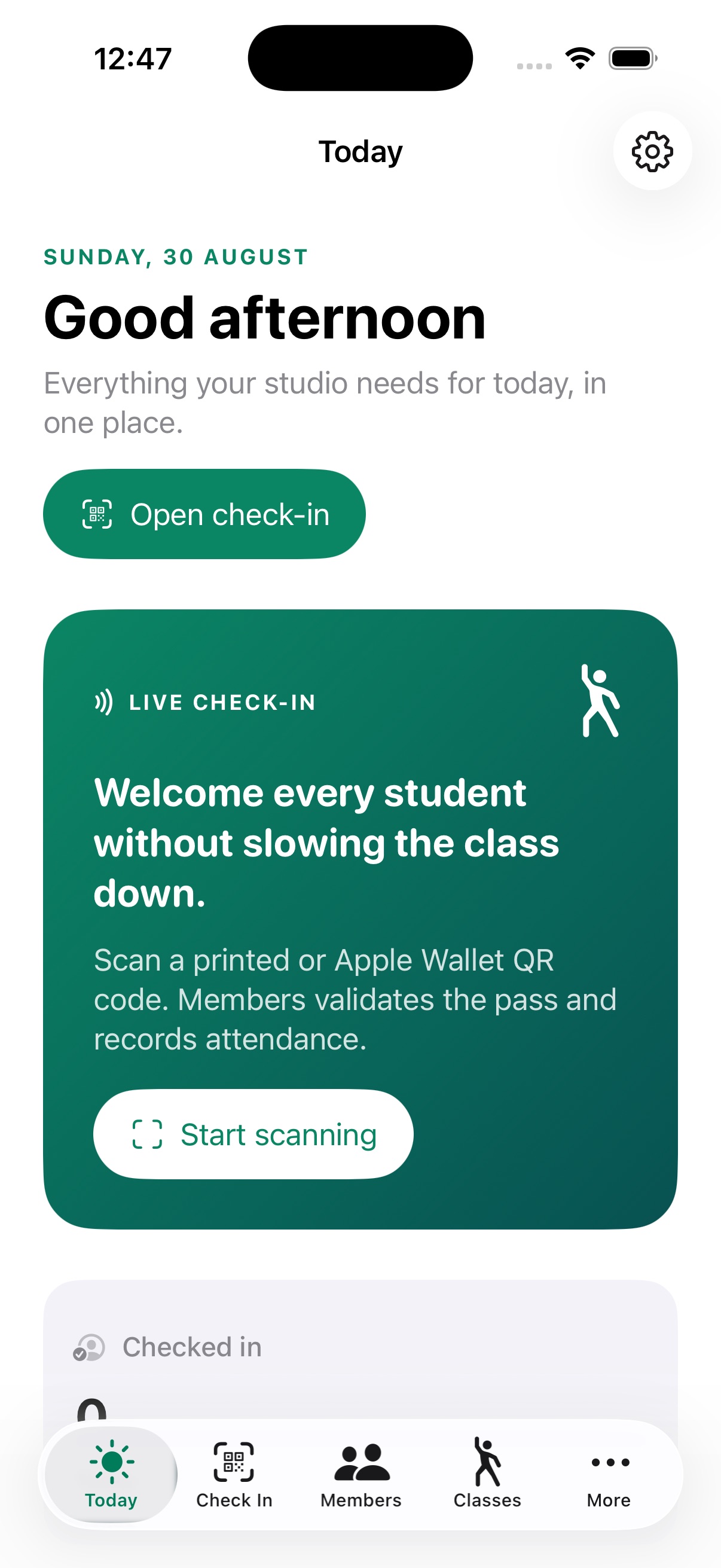
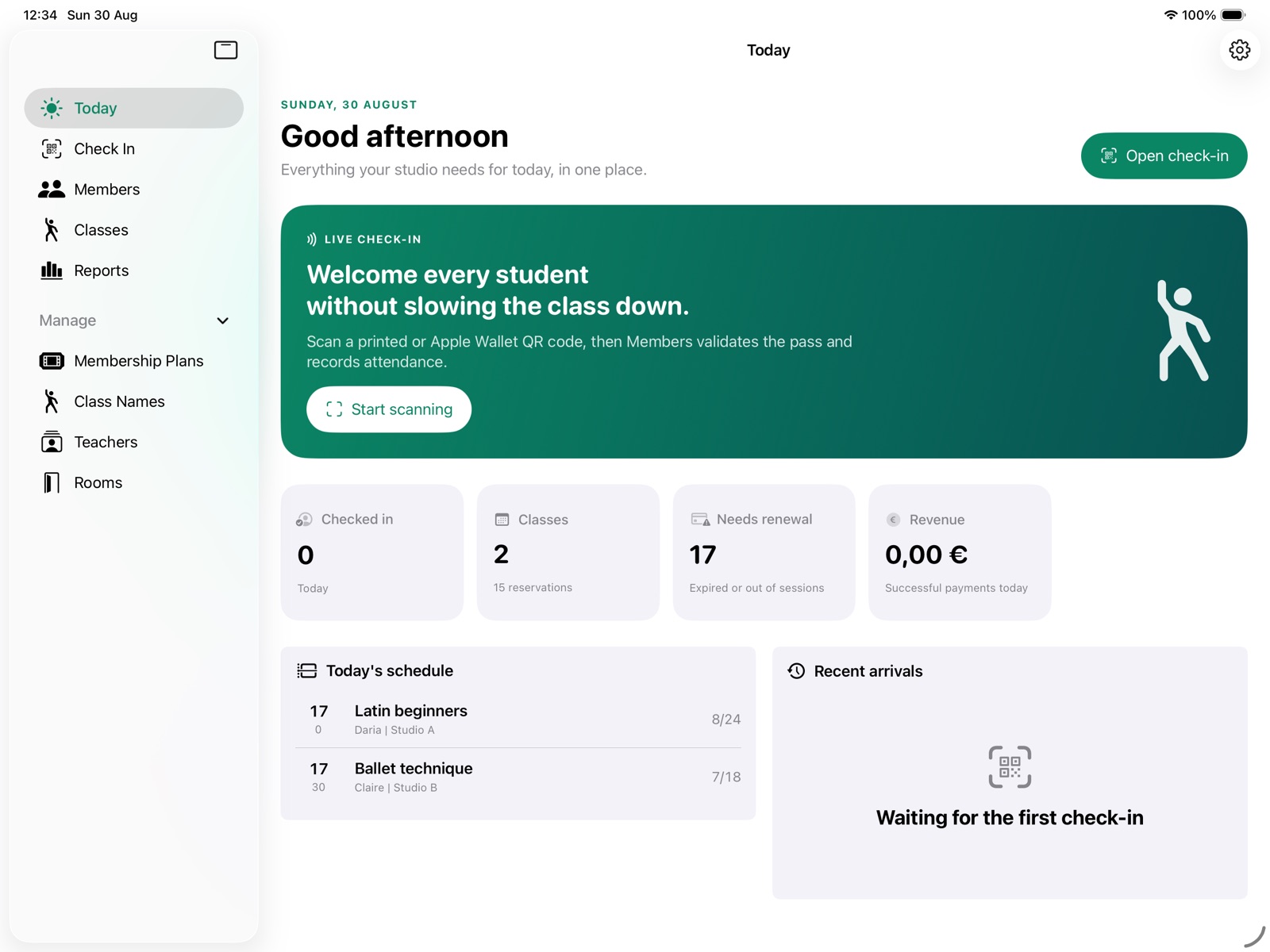
- Aujourd'hui affiche les arrivées, cours, renouvellements, paiements encaissés et dernières activités du jour.
- Arrivée scanne ou saisit les codes et peut rattacher une présence à un cours.
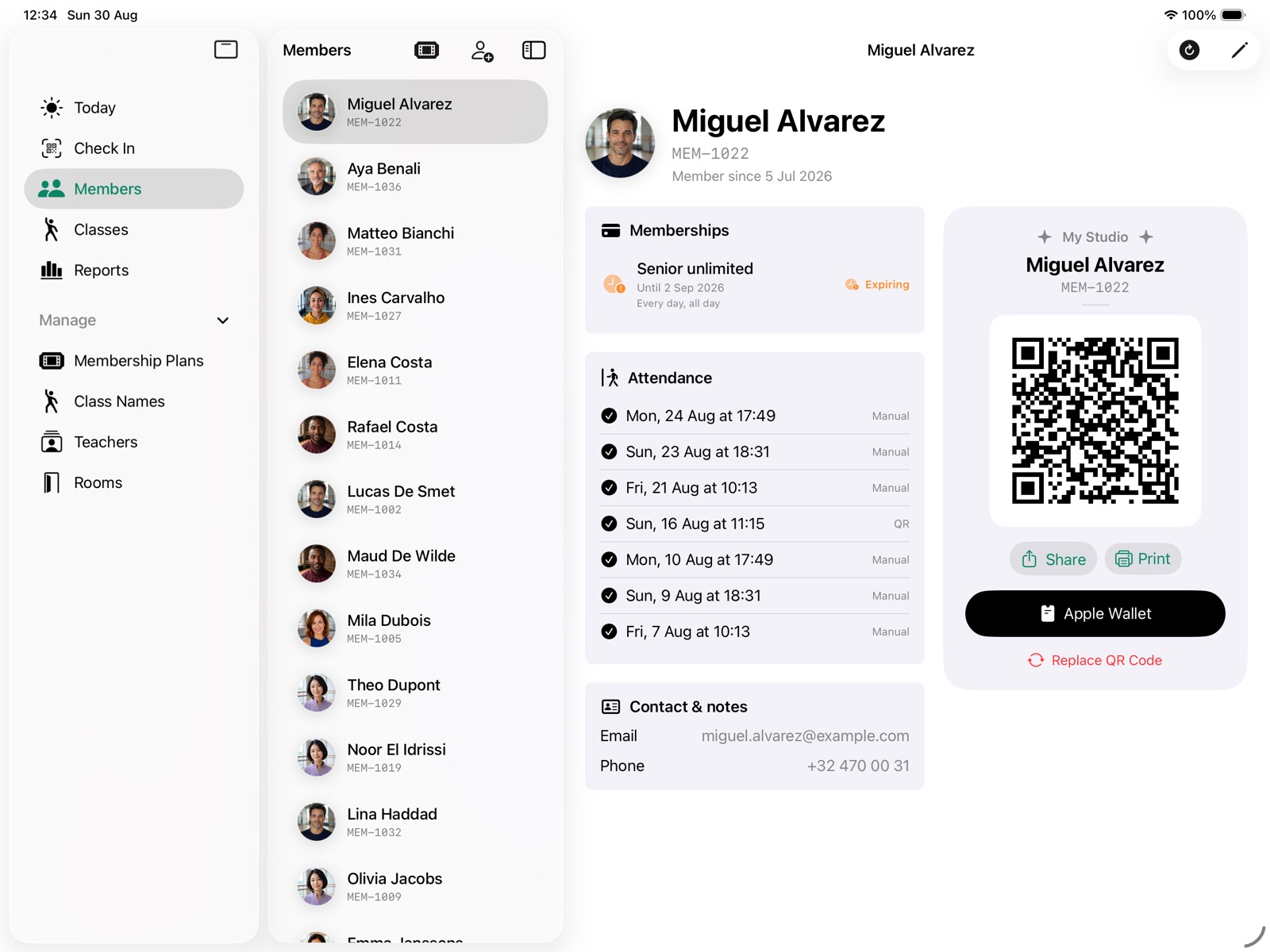
- Membres contient les profils, abonnements, présences, cartes QR et Wallet.
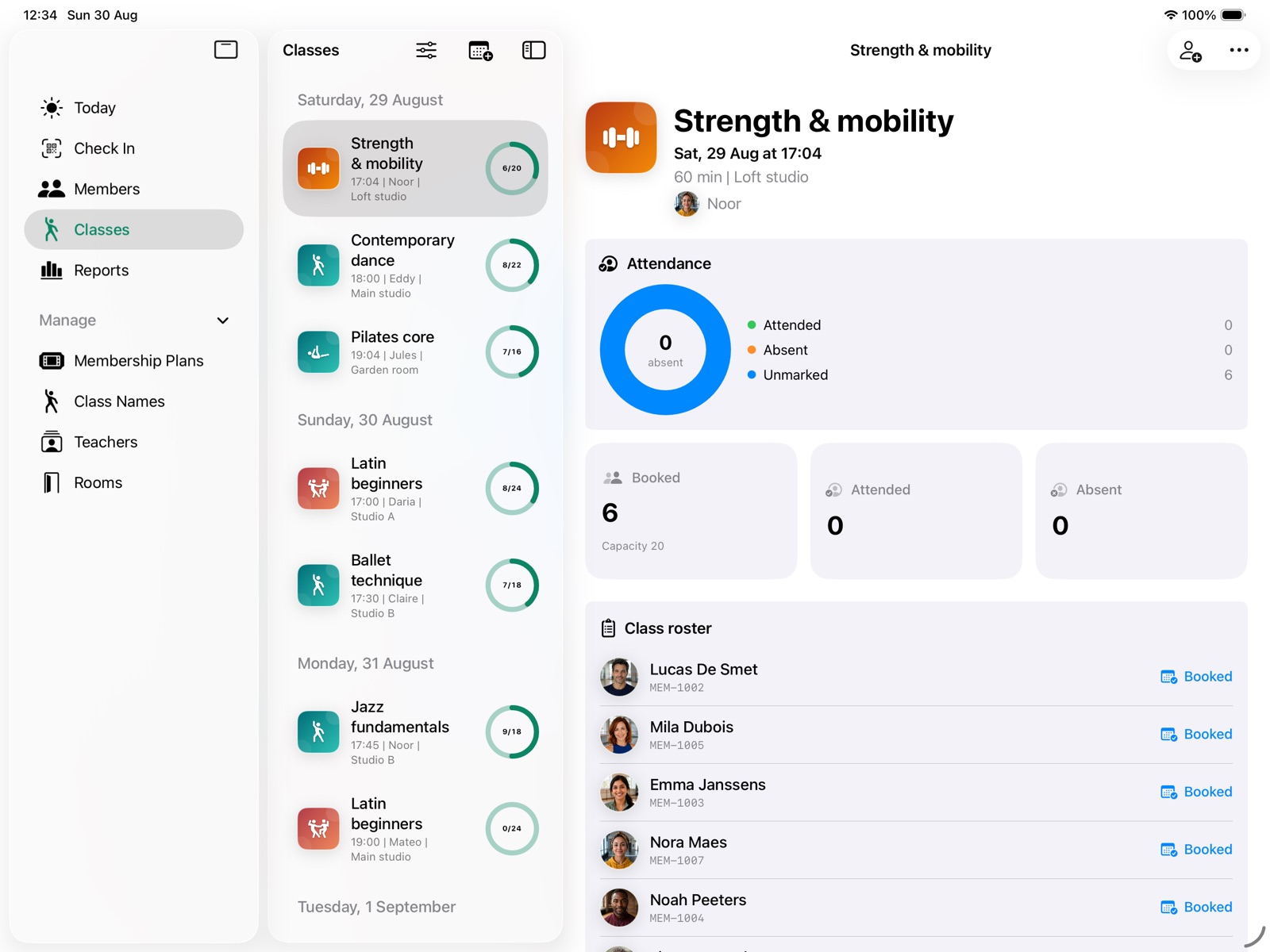
- Cours gère le planning, les réservations, les présences et les séries.
- Rapports présente les présences, paiements encaissés, soldes à recevoir, états des abonnements et performances.
- Sur iPad, ouvrez Gérer > Paiements dans la barre latérale pour consulter le suivi des paiements. Elle donne aussi accès aux formules, types de cours, professeurs et salles.
- Sur iPhone, ouvrez Rapports > Paiements pour consulter le même suivi.
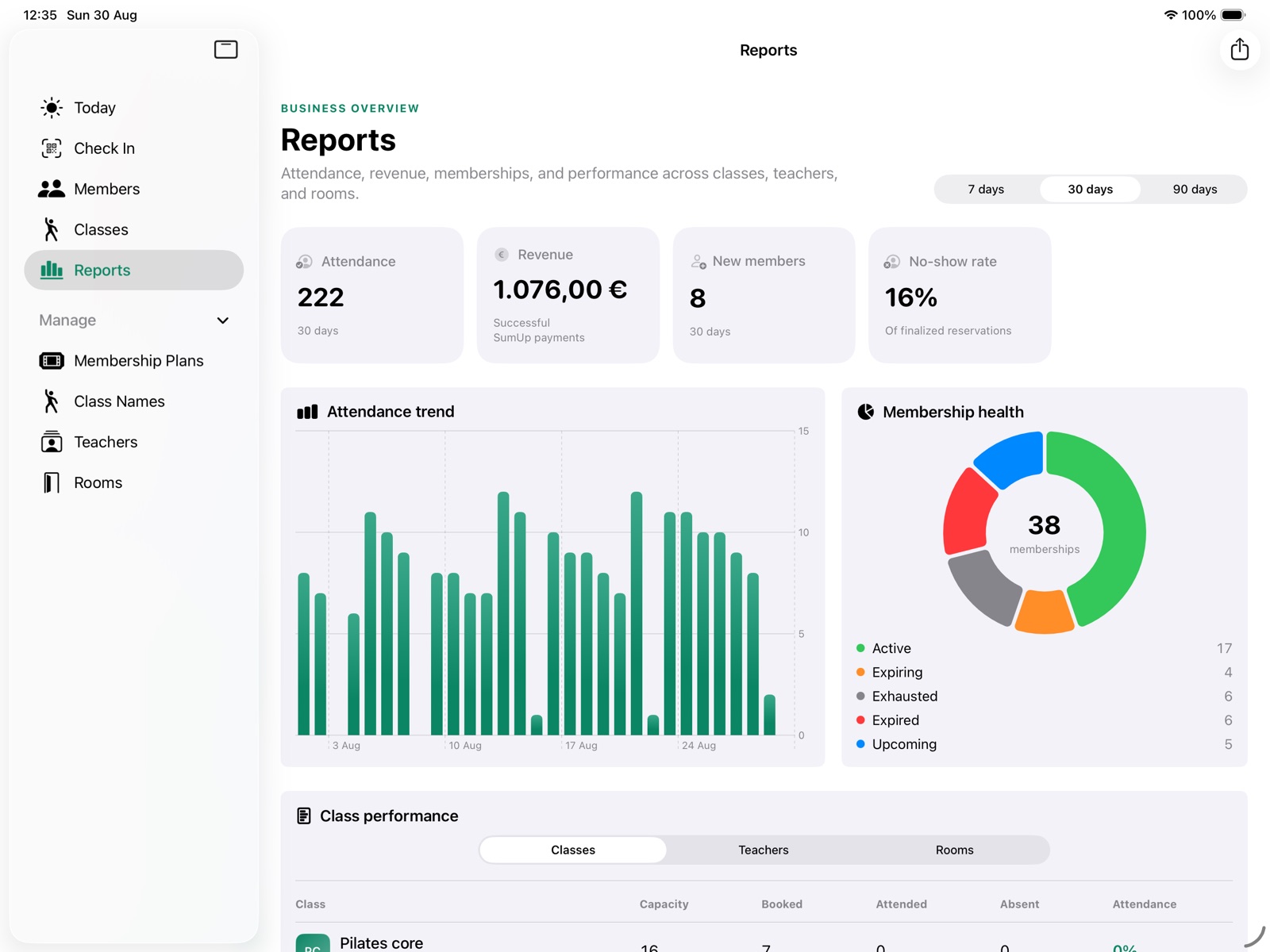
Les captures utilisent des données fictives et peuvent montrer une ancienne présentation de l'aperçu. Pour les abonnements et paiements, suivez les instructions actuelles ci-dessous.
Formules d'abonnement#
Ouvrez Membres > Formules d'abonnement et choisissez Nouvelle formule. Saisissez le nom et éventuellement le public. Choisissez Illimité ou Carnet de séances, le prix, la devise, la durée et le nombre de visites. Activez au moins les jours de semaine ou le week-end et définissez, si nécessaire, les heures d'accès. Elles peuvent franchir minuit. Dans Cours inclus, choisissez Tous les cours, Cours sélectionnés ou Accès général uniquement. Pour des cours sélectionnés, incluez au moins un type de cours réutilisable.
La modification des conditions de vente d'une formule ne change pas les abonnements déjà vendus, y compris leur accès aux cours. Désactivez Disponible à la vente pour arrêter les nouvelles ventes tout en conservant l'historique.
Choisissez Couleur du pass dans la formule, puis Enregistrer. La couleur identifie la formule dans la liste et sur son pass Wallet. Après synchronisation, un changement de couleur s’applique aussi aux abonnements déjà vendus ; leur prix, visites, validité et règles d’accès restent inchangés. Les anciennes formules et les abonnements sans formule liée utilisent Vert forêt. Avec plusieurs abonnements, le pass prend la couleur de celui affiché, normalement l’abonnement utilisable qui expire en premier. Le nom reste visible. Un service Wallet actif et internet sont nécessaires pour mettre à jour les pass installés.
Supprimer ou archiver une formule#
Ouvrez une formule et choisissez Supprimer la formule. Members! ne la supprime définitivement que si aucun abonnement ne s'y rapporte et si aucun paiement par carte n'est en cours. Dans les autres cas, choisissez Archiver la formule. L'archivage arrête les nouvelles ventes tout en conservant les abonnements existants et l'historique des paiements.
Membres et abonnements#
Dans Membres, choisissez Ajouter un membre. Saisissez le prénom, le nom et un code membre unique. Les coordonnées, notes et photo sont facultatives. Désactiver Membre actif bloque l'arrivée sans supprimer l'historique.
Les membres saisissent leurs coordonnées#
Dans Membres, ouvrez Ajouter un membre → Inscriptions. Une fois l’abonnement du studio actif et le compte connecté par l’identification Apple du propriétaire, choisissez Activer l’inscription en ligne. Affichez le QR code à l’accueil ou utilisez Partager le lien d’inscription sur votre site ou dans une invitation. Le service d’inscription doit être installé sur le serveur du club.
Les membres ouvrent le lien sur leur téléphone sans installer d’app ni créer de compte. Ils saisissent prénom et nom ; l’e-mail et le téléphone sont facultatifs. Le remplissage automatique du navigateur peut les aider. Le formulaire existe dans les six langues de Members. La confirmation de réception n’active aucun abonnement et ne permet pas de pointer.
Gardez Inscriptions ouvert pour recevoir les mises à jour ou touchez Actualiser. Ouvrez une inscription en attente, vérifiez les coordonnées et les doublons possibles, puis choisissez Approuver et choisir un abonnement. Si la personne existe déjà, choisissez Utiliser le membre existant ; ses coordonnées, abonnements et paiements sont conservés. Créez un membre distinct uniquement après vérification. Choisissez ensuite l’abonnement et le paiement comme d’habitude. Ajoutez une photo depuis le profil, puis utilisez Wallet Pass ou la carte QR imprimée. Les limites d’envoi Wallet existantes restent applicables.
Sans téléphone : Ajouter un membre → Saisir les coordonnées sur cet iPad. Configurez d’abord un code, Touch ID ou Face ID. Le membre remplit le formulaire et rend l’iPad. Retour à l’équipe exige l’authentification du propriétaire, même après un redémarrage de l’app. L’inscription est enregistrée localement pour vérification ; cette option fonctionne hors ligne.
Si la réception en ligne n’est pas confirmée, gardez le formulaire ouvert et réessayez. Dans Members, Actualiser confirme auprès du serveur les décisions enregistrées sur cet appareil. Utilisez toujours l’appareil principal du club : l’inscription ne synchronise pas les données de gestion entre iPads.
Suspendre l’inscription en ligne ferme le formulaire. Remplacer le lien d’inscription invalide les anciens liens et QR codes imprimés en conservant les demandes en attente. Refuser l’inscription supprime les coordonnées transmises sans créer de membre. Partagez uniquement le lien d’inscription du club, jamais l’invitation Wallet privée d’un autre membre.
La date de naissance et le sexe sont facultatifs dans les deux formulaires et peuvent rester vides. Le personnel vérifie ces informations avant approbation ; utiliser un membre existant conserve ses informations enregistrées. Envoyer le formulaire ne déclenche aucun e-mail, paiement ni attribution automatique d’abonnement.
Les inscriptions en attente enregistrées sur l’iPad expirent après 30 jours. Members efface nom, coordonnées, date de naissance et sexe au prochain démarrage de l’app ou à la prochaine actualisation des inscriptions. Seul un reçu minimal avec identifiant, statut et compte associé est conservé. Ce nettoyage ne fonctionne pas en continu en arrière-plan. Les inscriptions expirées ne peuvent pas être approuvées ; les fiches de membres déjà acceptées restent inchangées.
Informations personnelles facultatives#
Lors de l'ajout ou de la modification d'un membre ou d'un professeur, vous pouvez saisir une date de naissance complète et choisir le Sexe : Féminin, Masculin, Autre ou Préfère ne pas répondre. Les deux champs peuvent rester vides. Activez Anniversaire pour saisir la Date de naissance ; désactivez-le pour supprimer la date. Choisissez Non renseigné pour effacer Sexe. Vous pouvez modifier ces informations plus tard ou supprimer la date de naissance. Elles sont conservées dans l'espace de travail local du studio et incluses dans les sauvegardes que vous exportez ; elles ne sont pas ajoutées aux cartes Wallet, e-mails, codes QR ou demandes de paiement.
Supprimer ou archiver un membre#
Ouvrez le profil d'un membre, choisissez Plus, puis Supprimer le membre. Il ne peut être supprimé définitivement que s'il n'a aucun abonnement, aucune réservation, aucune présence ni aucun paiement. Dans les autres cas, choisissez Archiver le membre. L'archivage conserve les données, rend le profil inactif et empêche l'arrivée ainsi que toute nouvelle vente d'abonnement.
Vendre ou attribuer un abonnement#
- Ouvrez le profil et choisissez Ajouter un abonnement, y compris pour renouveler une formule existante.
- Sélectionnez la formule et vérifiez les conditions et la date de début. Pour le renouvellement illimité d'une même formule, le début proposé correspond à la fin de l'abonnement actuel.
- Choisissez Payé maintenant ou Payer plus tard.
- Sous Payé maintenant, choisissez le moyen : SumUp encaisse via le terminal connecté ; les moyens manuels enregistrent les paiements déjà reçus. Sous Payer plus tard, indiquez l'Échéance, puis choisissez Enregistrer comme impayé.
Les moyens manuels ne nécessitent pas SumUp. Renseignez Payé le, une référence facultative et une note ; Autre exige une note. L'abonnement s'active à l'enregistrement du paiement. Offert l'active sans ajouter d'argent à Encaissé. Un achat SumUp ne s'active qu'après confirmation du paiement. Members! conserve le statut et les références, pas les données de carte.
Payer plus tard enregistre ensemble l'abonnement et le solde dû. Tant qu'il reste Paiement dû, il ne permet pas l'arrivée et ne donne pas d'accès utilisable via Wallet. Les autres abonnements utilisables restent disponibles.
Un solde impayé ordinaire n'empêche pas d'ajouter un autre abonnement. En revanche, un paiement SumUp non résolu doit être vérifié avant un nouvel achat pour ce membre.
Si un paiement SumUp doit être vérifié, n'encaissez pas une seconde fois. Ouvrez son enregistrement existant dans Paiements et suivez les étapes de récupération ci-dessous.
Un membre peut posséder plusieurs abonnements ; utilisez Ajouter un abonnement pour chaque formule supplémentaire. Il conserve un seul QR : celui-ci identifie la personne, puis le cours choisi filtre ses abonnements. Lors d'une arrivée par le personnel, choisissez si plusieurs abonnements sont admissibles pour ce cours. L'abonnement réservé encore valable est proposé en premier, sinon celui qui expire le plus tôt. Seul l'abonnement utilisé est débité. Les conditions vendues restent conservées même si la formule est ensuite modifiée.
Cours et réservations#
Sur iPad, ouvrez Gérer ; sur iPhone, ouvrez Plus. Gérez les Types de cours avec image, les professeurs avec coordonnées et photo facultative, et les salles avec une salle par défaut dans leurs rubriques respectives. Un élément indisponible reste dans les anciennes données mais ne peut plus être choisi pour une nouvelle programmation.
Supprimer ou archiver les éléments de cours#
Ouvrez un type de cours, un professeur ou une salle dans sa rubrique et choisissez son action de suppression. L'élément ne peut être supprimé définitivement que si aucun cours programmé ou passé ne l'utilise ; un type de cours ne peut pas non plus être supprimé tant qu'une formule ou un abonnement vendu l'inclut. Dans les autres cas, archivez-le. L'archivage conserve le planning, les règles d'accès et l'historique, mais retire l'élément des choix pour les nouveaux cours.
Choisissez Nouveau cours, puis le type de cours, le professeur, la salle, le début, la durée, la capacité et les notes. Répéter chaque semaine permet de créer plusieurs semaines avec plusieurs jours et horaires. Chaque occurrence a sa propre liste.
Publier les cours en ligne#
Les étapes de réservation en ligne de cette section décrivent une base locale non publiée. Elles ne sont pas encore actives sur le service de production.
Lorsque le serveur sécurisé Members! est connecté et que le personnel est identifié, l'enregistrement d'un cours futur prépare aussi sa publication dans le planning privé sur members.fitness. Sans Internet, le cours reste enregistré localement et Members! retente la publication après la reconnexion. Le nom du cours, le professeur, la salle, l'horaire, la capacité et le type de cours nécessaire au contrôle de la formule sont transmis, mais pas les notes internes.
Les modifications et annulations se synchronisent de la même façon. Un cours publié puis annulé reste indiqué comme annulé en ligne afin de conserver son historique. Si le cours ou sa liste a changé ailleurs, Members! conserve l'opération locale pour examen et signale un conflit au lieu d'écraser silencieusement les données. Ne confirmez pas une modification en ligne au membre avant une synchronisation réussie sans conflit.
Si vous modifiez des informations visibles en ligne, comme l'horaire, le professeur, la salle, la capacité ou le nom, alors que des membres sont réservés, Members! affiche Mettre en attente les notifications aux membres inscrits. Activez cette option pour rendre Enregistrer disponible. Les notifications sont alors mises en attente avec la modification ; cela ne signifie pas qu'un e-mail a été envoyé. La remise est une opération serveur distincte qui reste soumise à autorisation.
Annuler un cours planifié#
Ouvrez un cours, choisissez Plus, puis Annuler le cours. Cette action n'est possible ici que si le cours est futur et qu'aucune présence n'est enregistrée. L'annulation le retire du planning, mais conserve l'historique du cours et des réservations. Les autres occurrences d'une série restent planifiées. Si des membres sont réservés, confirmez Annuler le cours et mettre les notifications en attente ; les réservations encore actives passent à annulées et les notifications sont mises en attente. Un cours commencé, passé ou avec présence ne peut pas être annulé ici.
Avec Gérer les réservations, sélectionnez les membres actifs. Une nouvelle réservation exige un abonnement admissible pour ce cours ; s'il y en a plusieurs, choisissez celui prévu. Chaque réservation peut être Réservé, Présent, Absent ou Annulé. À l'arrivée, Members! revalide l'accès à l'heure de début, privilégie l'abonnement réservé encore admissible et enregistre celui réellement utilisé. Les réservations existantes sans accès actuel restent visibles pour vérification.
Les réservations en ligne et celles du personnel partagent la même capacité. Le serveur sécurisé attribue définitivement la dernière place afin d'empêcher une double réservation. Une modification en ligne par le membre rejoint la même liste. Les changements locaux sont conservés pour être retentés hors connexion ; tout conflit avec une modification en ligne reste visible pour examen.
Une réservation garde une place, mais ne déduit ni ne bloque une séance du carnet. Un membre peut donc avoir davantage de réservations futures que de séances restantes. Members! contrôle de nouveau le solde lors de la présence ; une fois les séances épuisées, l'arrivée est refusée jusqu'à ce que l'abonnement offre de nouveau un accès valable. La même présence ne peut pas être déduite deux fois.
Inviter un membre à réserver en ligne#
L'invitation de réservation est distincte de la carte QR d'arrivée et du pass Wallet.
- Vérifiez que le membre est actif et possède au moins un abonnement actif, puis ouvrez son profil.
- Ouvrez Lien de réservation de cours. Si nécessaire, connectez le serveur sécurisé Members! ou identifiez-vous depuis Réglages.
- Sélectionnez Créer un lien de réservation valable 24 heures.
- Demandez au membre de scanner le QR d'invitation avec son téléphone, ou sélectionnez Partager le lien de réservation pour lui envoyer directement le lien privé.
- Ne le partagez qu'avec ce membre. Il expire après 24 heures et ne sert qu'une fois à démarrer sa session privée. Créez un nouveau lien s'il est expiré ou déjà utilisé.
La création d'un membre ou l'enregistrement d'un cours n'envoie pas automatiquement cette invitation par e-mail. Les e-mails généraux aux clients restent désactivés pendant le pilote. N'envoyez pas à la place le QR d'arrivée, le code membre imprimé ou l'invitation Wallet : ils servent à l'arrivée ou à l'installation du pass, mais ne permettent pas de se connecter au portail de cours.
Réserver ou annuler sur members.fitness#
Après ouverture du lien privé, le portail affiche uniquement le prénom, les informations nécessaires sur les cours à venir, les places restantes, la réservation du membre et les abonnements vendus admissibles à chaque cours. Il n'affiche ni la liste, ni les notes du personnel, ni les coordonnées, ni le QR d'arrivée, ni le code membre, ni le jeton Wallet, ni les réservations d'autres personnes.
Si un seul abonnement est admissible, le membre sélectionne Réserver ce cours. S'il y en a plusieurs, le portail demande Quel abonnement souhaitez-vous utiliser ? et impose un choix explicite. Un cours complet, annulé, commencé ou non inclus ne peut pas être réservé. Le serveur contrôle à nouveau l'abonnement choisi et la capacité avant confirmation.
Le membre sélectionne Annuler la réservation avant le début pour libérer la place. L'annulation reste dans l'historique. Une présence ou absence finalisée ne peut pas être modifiée depuis le portail. Sur un appareil partagé, il faut sélectionner Se déconnecter. L'invitation d'origine n'est plus réutilisable après le démarrage de la session privée.
Le planning, la réservation et l'annulation nécessitent Internet. Les confirmations, modifications, annulations et rappels sont préparés pour une remise future, mais le personnel ne doit promettre aucun e-mail avant l'autorisation et l'activation de l'envoi général aux clients pour l'établissement.
Arrivée#
- Ouvrez Arrivée.
- Choisissez Accès général ou un cours d'aujourd'hui ou de demain.
- Scannez le QR imprimé ou Wallet avec la caméra arrière, ou saisissez le code membre imprimé.
- Pour un cours, Members! considère uniquement les abonnements qui l'incluent. S'il y en a plusieurs, choisissez-en un ; pour l'accès général, les règles habituelles s'appliquent.
- Vérifiez le résultat avant la personne suivante.
Bienvenue confirme l'arrivée et déduit une visite du carnet utilisé. Déjà enregistré évite pendant 90 secondes un doublon d'accès général ; une présence déjà enregistrée pour le même cours reste protégée contre un deuxième enregistrement et une nouvelle déduction. Paiement requis signifie qu'aucun abonnement utilisable n'existe. Abonnement non valable maintenant signale une restriction de jour ou d'heure. Pour Membre inactif ou Membre introuvable, vérifiez le profil et le code actuel.
Paiement dû indique qu'un abonnement enregistré attend son paiement. Réglez son enregistrement existant dans Paiements au lieu de créer un achat en double.
Mode membre sur iPad#
Le Mode membre permet l'enregistrement autonome avec la caméra avant de l'iPad et limite les informations affichées. Il n'est pas disponible sur iPhone. Configurez d'abord un code d'appareil, Touch ID ou Face ID, puis ouvrez Mode membre depuis Arrivée.
Choisissez un cours dans Arrivée avant d'ouvrir le Mode membre si les visites doivent être enregistrées pour ce cours. Sinon, les scans enregistrent une entrée générale. Le membre scanne son QR imprimé ou Wallet, ou saisit son code puis touche le bouton d'enregistrement. Un scan ou un code valide enregistre aussitôt la présence et déduit une séance si un forfait de séances est utilisé. Aucun choix de cours n'apparaît après le scan. Members! vérifie l'accès actuel et choisit automatiquement un abonnement admissible. Il refuse les codes inconnus, les membres inactifs, les arrivées répétées récemment et les abonnements sans droit d'entrée. Le dernier résultat s'affiche brièvement. Ce mode ne montre ni le choix d'abonnement du personnel ni le suivi des paiements ; le personnel résout les problèmes d'accès ou de paiement depuis les écrans propriétaire.
Pour laisser une personne saisir elle-même ses coordonnées, touchez Rejoindre ce club en haut à droite de la caméra. Elle scanne le QR affiché avec son téléphone et remplit le formulaire d'inscription. Le QR se ferme après dix secondes ; vous pouvez le fermer plus tôt avec le bouton de l'écran QR. Le bouton apparaît lorsque le serveur sécurisé Members fournit le lien d'inscription du club à un compte du personnel connecté. L'envoi du formulaire crée une inscription en attente, pas un abonnement actif. Le personnel la vérifie dans Membres > Inscriptions, puis choisit l'abonnement et le paiement.
Avec le basculement automatique, inclinez l'iPad vers le membre pour ouvrir ce mode. Inclinez-le en retour et authentifiez-vous pour revenir aux écrans propriétaire. Propriétaire exige aussi une authentification. Si vous choisissez Restez en mode membre ou annulez l'authentification, le mode reste ouvert sans autre message d'erreur. Le scanner arrière reprend après la fermeture de la caméra avant ; ouvrez Arrivée pour scanner un membre depuis cet écran. L'Accès guidé Apple peut renforcer le mode kiosque.
Ne laissez pas les écrans propriétaire ouverts sur un appareil sans surveillance. Le Mode membre réduit l'exposition des données, mais ne remplace ni la surveillance du personnel ni la sécurité de l'appareil.
Cartes QR, Wallet et impression#
Le profil permet de partager la carte QR, de l'imprimer sur Epson ou Star, ou d'utiliser l'impression Apple.
Connecter ou retrouver un compte Wallet#
Lorsque vous vous connectez avec Apple pour l’abonnement de votre studio, Members connecte automatiquement un compte Wallet existant ou crée le compte propriétaire du studio dès que l’accès payant est actif. Aucun code de premier propriétaire n’est nécessaire. Si la configuration est interrompue, si vous attendez trop longtemps avant l’achat ou si l’app redémarre avant la connexion de Wallet, ouvrez Réglages → Compte Wallet et connectez-vous avec le même compte Apple que pour l’abonnement de votre studio. Utilisez aussi ce compte pour vous reconnecter après une déconnexion. Vos données locales restent sur cet appareil ; la connexion ne restaure pas une sauvegarde locale.
Supprimer un compte Wallet#
Seul le propriétaire du compte Wallet peut le supprimer. Un abonnement actif n’est pas nécessaire pour cette suppression.
- Ouvrez Réglages → Compte Wallet et choisissez Supprimer le compte Wallet. Si vous êtes déconnecté, choisissez Supprimer un compte Wallet existant et connectez-vous avec Apple en tant que propriétaire actuel. Cette connexion permet uniquement la suppression ; elle n’active pas la synchronisation Wallet et ne relie pas vos données locales à ce compte.
- Choisissez Supprimer le compte Wallet dans l’écran de suppression et lisez les explications. La suppression efface définitivement les données Wallet et les données des membres hébergées sur le serveur et arrête les mises à jour et les téléchargements en ligne.
- Choisissez Poursuivre la suppression et confirmez votre identité Apple. Attendez Compte Wallet supprimé avant de considérer la demande comme terminée.
Vos données locales de membres, d’abonnements, de présences et de paiements restent sur cet appareil. Résiliez séparément votre abonnement Apple dans les réglages des abonnements. Les pass et copies déjà enregistrés sur les appareils des membres peuvent rester inchangés ; les membres doivent les retirer eux-mêmes. La suppression du compte hébergé ne remplace pas les QR codes locaux et ne modifie pas les règles locales d’accès. Vous devrez peut-être aussi reconnecter l’identification avec Apple pour d’autres services Members.
Si la suppression est interrompue ou en attente, rouvrez Supprimer le compte Wallet sur le même appareil et choisissez Réessayer la suppression. Members poursuit la demande enregistrée. Si nécessaire, confirmez à nouveau l’identité Apple du même propriétaire. Conservez l’app et ses données tant que la demande est en attente. Si elle ne peut pas reprendre, contactez l’assistance ; une demande en attente ne confirme pas la fin de la suppression.
Envoyer et actualiser les pass Wallet#
Enregistrez le nouveau membre avec son adresse e-mail, puis ajoutez un abonnement activé. Ouvrez Pass Wallet dans son profil. Si nécessaire, choisissez Ouvrir les réglages et connectez le compte Wallet avec le compte Apple du propriétaire du studio. Envoyer la carte par e-mail envoie la pièce jointe Apple signée et le lien Wallet privé à l’adresse affichée. La création d’un membre n’envoie aucun e-mail automatiquement. Pendant le pilote, seules les adresses de test autorisées sont acceptées. E-mail envoyé confirme que Members a transmis le message ; vérifiez la boîte de réception et les indésirables. Sur iPhone, ouvrez la pièce jointe ou le lien et choisissez Ajouter à Apple Wallet. Sur Android, ouvrez le lien et choisissez Ajouter à Google Wallet. L’écran Wallet affiche séparément l’état de chaque plateforme après l’enregistrement par Apple ou la confirmation d’enregistrement par Google. Cet état n’identifie ni le modèle du téléphone ni un appareil précis. Si la remise doit être vérifiée, contactez l’assistance avant de renvoyer. Vous pouvez aussi utiliser Partager le lien Wallet pour transmettre le lien privé ou le QR au membre.
L’e-mail contient un récapitulatif sous forme de carte, adapté à l’écran, avec l’illustration et la couleur de l’abonnement choisi, ainsi que le nom du membre, la formule, les séances restantes ou l’accès illimité, la validité, le statut, le code membre et un QR d’arrivée scannable. La pièce jointe Apple est le même pass signé et le bouton ouvre la page Wallet privée pour Apple et Google. Une version en texte brut est prévue pour les clients de messagerie qui n’affichent pas la mise en page ; elle contient le code membre comme solution de secours, mais pas l’identifiant QR en clair. Les informations visibles dans l’e-mail sont un instantané et ne sont pas actualisées. Lors du scan, Members vérifie toujours le statut actuel, l’existence d’un abonnement utilisable, les dates, les séances et les règles d’accès. Un membre qui n’utilise pas d’app Wallet peut donc présenter le QR à l’accueil ou utiliser son code membre. Le QR utilise le même identifiant d’accès opaque que le pass Wallet et reste valable jusqu’à ce que le personnel choisisse Remplacer le QR code. Le lien Wallet privé expire après 24 heures sans faire expirer le QR. Conservez l’e-mail confidentiel : le transférer donne aussi le QR d’arrivée au destinataire. La photo de profil du membre n’apparaît pas sur la carte de l’e-mail.
Réglages → Studio → Logo Wallet définit l’image par défaut des pass, indépendamment de l’Illustration d’Aujourd’hui. Choisissez une illustration, Importer une image pour Photos ou Choisir dans Fichiers, puis Enregistrer. Les images importées conservent leurs proportions ; utilisez un PNG, JPEG ou HEIC net de 12 Mo maximum. Utiliser le logo standard rétablit un symbole de studio neutre. Dans chaque formule, Illustration Wallet permet de choisir une illustration ou d’importer une image propre à la formule. Utiliser le logo du studio retire ce choix. Enregistrez la formule pour mettre aussi à jour les abonnements liés après synchronisation. Illustration et couleur correspondent au même abonnement affiché. Sans illustration propre, le logo actuel du studio est utilisé. Les pass installés nécessitent un service Wallet actif et internet pour recevoir les mises à jour.
Si le membre possède une photo de profil, le pass Apple Wallet peut l’afficher à côté de son nom. Modifiez ou supprimez la photo dans le profil pour actualiser le pass Apple enregistré après synchronisation. Seules de petites copies préparées pour Wallet sont envoyées, pas la photo originale. Google Wallet utilise les illustrations du studio et de la formule sans la photo personnelle.
Partagez cette invitation privée uniquement avec le membre. Elle expire après 24 heures ; le pass enregistré conserve son identité lors des renouvellements et affiche la formule, les séances restantes ou l’accès illimité, la validité, le statut et le QR d’arrivée. Choisissez Ajouter à Apple Wallet sur iPhone ou Ajouter à Google Wallet sur Android.
Les mises à jour nécessitent le service sécurisé Members, la configuration Apple/Google et internet. Les mises à jour échouées sont conservées et réessayées lorsque Members est actif après reconnexion ou redémarrage. Le serveur réessaie aussi l’envoi et actualise les échéances. Les mises à jour sont asynchrones ; Members décide de l’accès à l’entrée. Si l’app signale une mise à jour plus récente sur le serveur, contactez l’assistance avant d’envoyer le pass. Ouvrir les réglages permet de se connecter comme membre du personnel. Contactez l’assistance si Wallet reste à activer.
Une seule carte QR identifie le membre pour tous ses abonnements ; une deuxième formule ne nécessite pas un autre QR. Les abonnements impayés ou annulés ne sont pas synchronisés comme abonnements Wallet actifs. L'aperçu local de Wallet peut encore afficher leur statut de paiement. Le QR ne contourne pas les règles de paiement, dates, séances, horaires ou accès aux cours.
Le Lien de réservation de cours distinct ne remplace pas cette carte QR. Il ouvre une session privée en ligne et ne sert pas à entrer dans l'établissement ; le QR d'arrivée identifie le membre sur place et ne peut pas ouvrir le portail.
Utilisez Remplacer le QR code seulement si la carte est perdue, copiée ou n'est plus fiable. L'ancien identifiant devient immédiatement invalide. Envoyez ou imprimez la nouvelle carte et actualisez le pass Wallet si nécessaire.
Pour Epson ou Star : allumez et connectez l'imprimante, recherchez-la dans Réglages > Impression, choisissez 58 ou 80 mm et la coupe, puis imprimez un ticket test. Epson accepte aussi une adresse IP ou un nom d'hôte. Star accepte l'identifiant de sa fiche d'information. Les connexions compatibles peuvent inclure Ethernet, Wi-Fi, Bluetooth, BLE et USB. Certains modèles Bluetooth classique et USB nécessitent une approbation MFi.
Paiements#
Members! propose un suivi simple des paiements, pas un logiciel comptable. Il enregistre ce qui a été payé, quand, par quel moyen et ce qui reste dû. Il ne crée pas de factures comptables, ne calcule pas les taxes, ne rapproche pas les relevés bancaires et n'exécute pas de remboursements.
Choisir un moyen de paiement#
Les achats d'abonnement utilisent le prix et la devise enregistrés dans la formule :
- Espèces : enregistrez les espèces déjà reçues.
- Virement bancaire : enregistrez le virement après avoir confirmé sa réception.
- Autre terminal de carte : enregistrez un paiement déjà encaissé sur un autre terminal.
- Autre : enregistrez un autre paiement reçu, avec la note d'identification obligatoire.
- Offert : activez l'abonnement sans encaisser d'argent.
- SumUp : encaissez via l'intégration officielle et le terminal connecté.
Pour les moyens manuels, Members! ne déplace pas d'argent et ne vérifie ni le virement ni la transaction du terminal. Choisissez la date et l'heure réelles dans Payé le, et ajoutez une référence ou un numéro de reçu si utile, jamais de données de carte.
Vérifier et régler les soldes#
Ouvrez Gérer > Paiements sur iPad ou Rapports > Paiements sur iPhone. Recherchez par membre, code, abonnement ou référence, puis filtrez par période, statut et moyen.
- Encaissé indique les paiements reçus sur la période, séparés par devise et selon leur date de paiement, non leur date d'enregistrement.
- À recevoir indique tous les soldes actuels d'abonnements impayés, y compris ceux enregistrés avant la période choisie.
- À vérifier inclut les paiements SumUp échoués ou inachevés et les soldes en retard. Un paiement devient En retard seulement après la fin du jour local indiqué dans Échéance.
Pour régler un abonnement impayé, ouvrez le paiement, choisissez Marquer comme payé, le moyen réel et Payé le, puis confirmez Marquer comme payé et activer. Offert clôt le solde sans augmenter Encaissé.
Le règlement d'un solde impayé existant enregistre un moyen de paiement manuel ; il ne lance pas de débit SumUp.
Si le début initial précède la date de paiement, il est déplacé à cette date en conservant la durée enregistrée entre début et expiration. Un abonnement en mois calendaires n'est pas recalculé de zéro. Si le début est postérieur à la date de paiement, les dates futures initiales restent inchangées.
Pour abandonner un achat impayé, choisissez Annuler l’abonnement impayé et confirmez. Le solde est clos et l'abonnement reste inutilisable. Les deux enregistrements sont conservés dans l'historique ; il ne s'agit ni d'une suppression ni d'un remboursement et l'annulation n'est pas réversible depuis cet écran.
Récupérer un paiement SumUp inachevé#
Ne lancez pas un deuxième débit parce que l'enregistrement ou l'activation a été interrompu.
- Ouvrez l'enregistrement SumUp existant dans Paiements.
- Si l'acceptation enregistrée est disponible, choisissez Terminer l’activation. Members! utilise la transaction et l'heure d'acceptation pour terminer sans débiter à nouveau.
- Sinon, vérifiez d'abord ce paiement précis dans SumUp à l'aide de la Référence Members et de vos données SumUp.
- S'il est payé, choisissez J’ai confirmé le paiement dans SumUp, indiquez le vrai Code de transaction SumUp et la date et l'heure vérifiées dans Payé le, puis confirmez l'activation.
- Seulement après avoir vérifié qu'aucun paiement n'a été encaissé, choisissez J’ai confirmé qu’aucun paiement n’a été effectué et confirmez le paiement échoué et l'annulation de l'abonnement. En cas de doute, laissez l'enregistrement à vérifier.
Les transactions SumUp terminées sont en lecture seule dans Members!. Ce rapprochement enregistre le résultat vérifié ; il ne demande pas de remboursement et ne lance aucun nouveau débit.
Si Members! signale que le membre ou la formule a changé pendant l'ouverture du terminal, le paiement accepté est conservé. Le personnel doit vérifier le membre et la formule avant d'autoriser l'accès.
Configuration SumUp et visites à l'unité#
Connectez le commerçant dans Réglages > Paiements SumUp. Le parcours de paiement d'une visite à l'unité exige toujours SumUp et encaisse en EUR. Après un paiement réussi, il peut créer un pass d'une visite ; choisissez ensuite Continuer vers l’enregistrement. Les moyens manuels ci-dessus concernent les achats et soldes d'abonnement, pas cet écran.
Les paiements du simulateur sont clairement marqués comme tests et ne déplacent pas d'argent. Tap to Pay sur iPhone est prévu mais pas encore disponible ; il n'est pas disponible non plus sur iPad.
Ne stockez jamais de numéros de carte, identifiants commerçant, clés d'affiliation ou codes d'authentification dans les notes d'un membre.
Rapports et confidentialité#
Dans Rapports, choisissez la période pour consulter les présences et leur évolution, Encaissé, les soldes actuels À recevoir, les nouveaux membres, le taux d'absence et les performances des cours, professeurs et salles. Les totaux restent séparés par devise. Paiements par moyen inclut les abonnements offerts sans argent encaissé. Les états couvrent les abonnements actifs, impayés, bientôt expirés, futurs, expirés, épuisés et annulés.
La carte de chaleur des présences regroupe les arrivées par jour de la semaine et par heure sur la période choisie. Du lundi au dimanche figurent à gauche ; en haut, les heures vont de 06:00 à 05:00, avec une étiquette toutes les trois heures. Les cases plus foncées indiquent davantage d'arrivées. Touchez une case pour afficher le nombre exact. Sur iPhone, faites glisser la grille horizontalement pour voir les heures suivantes. Si la période ne contient aucune arrivée, la grille reste vide et affiche un message.
Encaissé utilise la date de paiement ; les anciens paiements sans date distincte utilisent leur date d'enregistrement. Les soldes dus restent visibles quelle que soit la période. Les paiements échoués, SumUp inachevés, annulés ou remboursés ne comptent pas comme argent encaissé ; les abonnements offerts contribuent zéro.
Exporter CSV > Paiements partage les identifiants de paiement, noms de membre et d'abonnement, statut, moyen, montant, devise, dates d'enregistrement/paiement/échéance, référence et note. Le fichier contient l'activité de la période et tous les soldes actuels d'abonnement dus, même plus anciens. Séparez devises et statuts : additionner tous les montants mélangerait argent encaissé et enregistrements impayés ou échoués.
Les exports de présence et de performance des cours, professeurs et salles restent disponibles. Les CSV peuvent contenir des données clients privées, références de paiement et notes. Partagez-les seulement avec des personnes autorisées et conservez-les de manière sécurisée.
Les données de membres, cours, présence et références de paiement sont stockées localement. SumUp traite les données de carte. Le portail de cours renvoie uniquement le planning privé et les réservations du membre connecté ; l'invitation du portail, le QR d'arrivée, le code membre, le jeton Wallet et la session du personnel ne sont pas interchangeables. Le produit actuel ne fournit pas encore de service de sauvegarde de production complet ni de coordination entre plusieurs appareils d'arrivée travaillant indépendamment hors connexion. Protégez l'appareil, limitez l'accès du personnel et définissez sauvegarde et restauration avant les données réelles.
Dépannage#
- Caméra désactivée : autorisez Members! à utiliser la caméra dans les réglages iOS ou iPadOS.
- Arrivée refusée : vérifiez le statut actif, le QR actuel, les dates, séances et horaires. Réglez un abonnement impayé via son enregistrement existant dans Paiements ; un abonnement annulé reste inutilisable. Testez le code manuel. Sans abonnement utilisable ni solde à régler, vendez une formule ou utilisez le paiement SumUp autorisé pour une visite à l'unité.
- Mauvais abonnement : le personnel choisit parmi les abonnements admissibles au cours ; seules les séances de celui choisi sont affectées. L'abonnement réservé valable est proposé en premier. Le Mode membre utilise cette réservation, sinon l'abonnement admissible qui expire le plus tôt. Vérifiez cours autorisés, horaires, dates et séances dans le profil.
- Le lien ou le planning en ligne ne s'ouvre pas : vérifiez Internet et utilisez exactement le lien privé envoyé par l'établissement. Il expire après 24 heures et ne fonctionne qu'une fois ; créez un nouveau Lien de réservation de cours s'il est expiré, incomplet, déjà utilisé ou remis à la mauvaise personne. Le personnel doit être identifié et le serveur sécurisé connecté. N'utilisez pas le QR d'arrivée, le code membre ou le lien Wallet. Si un cours manque, vérifiez sa synchronisation, l'admissibilité au début, les séances restantes et la capacité, puis actualisez le portail.
- Un cours ou une réservation ne se synchronise pas : conservez l'enregistrement local et rétablissez Internet ; Members! retente les changements en attente. Reconnectez le personnel si sa session a expiré. Vérifiez dans Réglages l'état de la synchronisation des réservations de cours. S'il indique À vérifier, comparez les données locales et en ligne avant toute modification. Ne créez pas de doublon de cours, réservation ou abonnement pour forcer la synchronisation.
- Imprimante introuvable : vérifiez alimentation, réseau ou jumelage et le bon pilote. Recherchez à nouveau et imprimez un test.
- Paiement impossible : pour SumUp, vérifiez configuration, compte, terminal, réseau et statut commerçant. Sans SumUp, enregistrez manuellement sous Payé maintenant, ou choisissez Payer plus tard si rien n'a été reçu. Après un débit incertain, ne créez pas un autre achat : vérifiez l'enregistrement existant dans Paiements avec les étapes de récupération ci-dessus.
- Mode membre bloqué : configurez code et biométrie, vérifiez la caméra avant et utilisez Propriétaire.
- Wallet ou autre synchronisation indisponible : le serveur peut être absent ou inaccessible. Le travail local continue, mais ne promettez pas une mise à jour en ligne.
Assistance#
Pour obtenir de l'aide sur Members!, écrivez à support@waiterone.net. Indiquez la version de l'app, le modèle de l'appareil, la version d'iOS ou iPadOS et décrivez le problème. N'envoyez jamais de données de carte, mots de passe, codes d'authentification ni données de membres inutiles.