
Manual del cliente de Members!#
Aplicable a: Members! 2.0
Destinatarios: propietarios, administradores y personal de recepción
Members! es una app para iPhone y iPad que permite gestionar socios, membresías, clases, reservas, asistencia, pagos compatibles y tarjetas QR.
Antes de empezar#
Necesita un iPhone con iOS 26 o un iPad con iPadOS 26, acceso a la cámara para códigos QR y fotos y, para el Modo miembro, un código del dispositivo, Touch ID o Face ID. Solo necesita una cuenta SumUp configurada y un terminal compatible si cobra mediante la integración de SumUp. Para imprimir tarjetas puede usar una impresora de recibos Epson o Star compatible, o la impresión del sistema Apple.
No necesita SumUp para guardar una membresía con un pago registrado manualmente o pendiente de cobro. El registro manual no mueve dinero.
Los datos operativos se guardan localmente. La app local sigue funcionando si se interrumpe internet. El inicio de sesión en línea, la sincronización, los pases reales de Apple Wallet y Google Wallet y el portal de clases de members.fitness requieren el servidor seguro de Members!, que debe activarse para su estudio. Los socios solo pueden consultar, reservar o cancelar en línea con conexión a internet. La entrega de Wallet se activa por estudio; los correos generales a clientes, incluidos los avisos y recordatorios de reservas, permanecen desactivados hasta una aprobación independiente.
Configuración inicial#
- Abra Hoy y después Ajustes.
- En Estudio, escriba el nombre y elija EUR, GBP o USD. Abra Correo del estudio, introduzca la dirección donde recibe respuestas y seleccione Guardar.
- Decida si el escáner trasero del propietario debe seguir activo al usar otras áreas.
- En iPad, abra Gestionar; en iPhone, abra Más. Añada tipos de clase, profesores y salas en sus apartados correspondientes.
- Cree los planes de membresía que vende el estudio, incluidas las clases permitidas por cada plan.
- Conecte la cuenta comercial en Ajustes > Pagos SumUp si va a cobrar mediante la integración de SumUp.
- Configure una impresora Epson o Star en Ajustes > Impresión e imprima un ticket de prueba.
- En Hoy, pulse Suscríbete para empezar a escanear. Inicie sesión con la cuenta de Apple que será titular de la suscripción del estudio.
- Revise el precio mensual que muestra la app, pulse Suscribirse y confirme la compra en la hoja de pago de Apple. Apple carga el importe a esa cuenta y la suscripción se renueva cada mes hasta que la cancele en los ajustes de suscripciones del App Store. Cuando Members! confirme la compra, el escáner de entradas se abrirá automáticamente. Si la suscripción ya está activa, pulse Empezar a escanear en Hoy.
Si ya se suscribió con esa cuenta de Apple, abra Ajustes > Suscripción del estudio, inicie sesión con Apple y seleccione Restaurar compras. Se comprobará la suscripción existente sin volver a comprarla. La restauración recupera el acceso al registro de entradas en directo, pero no los datos de socios guardados en otro dispositivo. Con acceso de pago activo, Members! conecta automáticamente la cuenta Wallet del estudio; revise Ajustes > Cuenta Wallet si necesita atención.
El correo del estudio es la dirección de respuesta para los mensajes Wallet enviados mediante Members!. El remitente sigue siendo wallet@members.fitness, acompañado del nombre del estudio. Solo se usan los cambios guardados; vacíe el campo y guarde para quitar la dirección de respuesta. Este ajuste no activa el envío ni garantiza la llegada a la bandeja de entrada. Enviar directamente desde la dirección del estudio requiere configurar su dominio de correo por separado. La dirección de respuesta se usa después de que soporte la verifique; guardarla no equivale a verificarla.
Navegación#
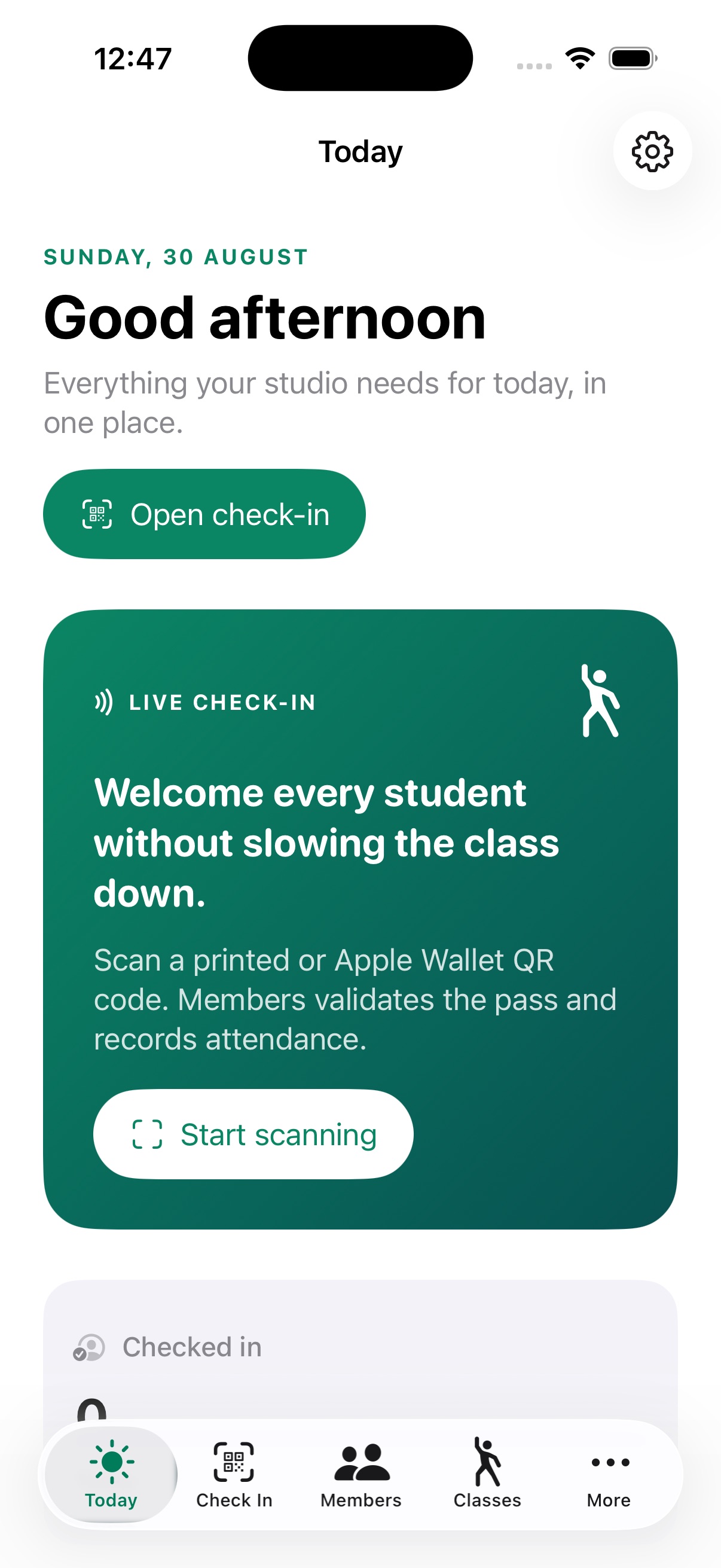
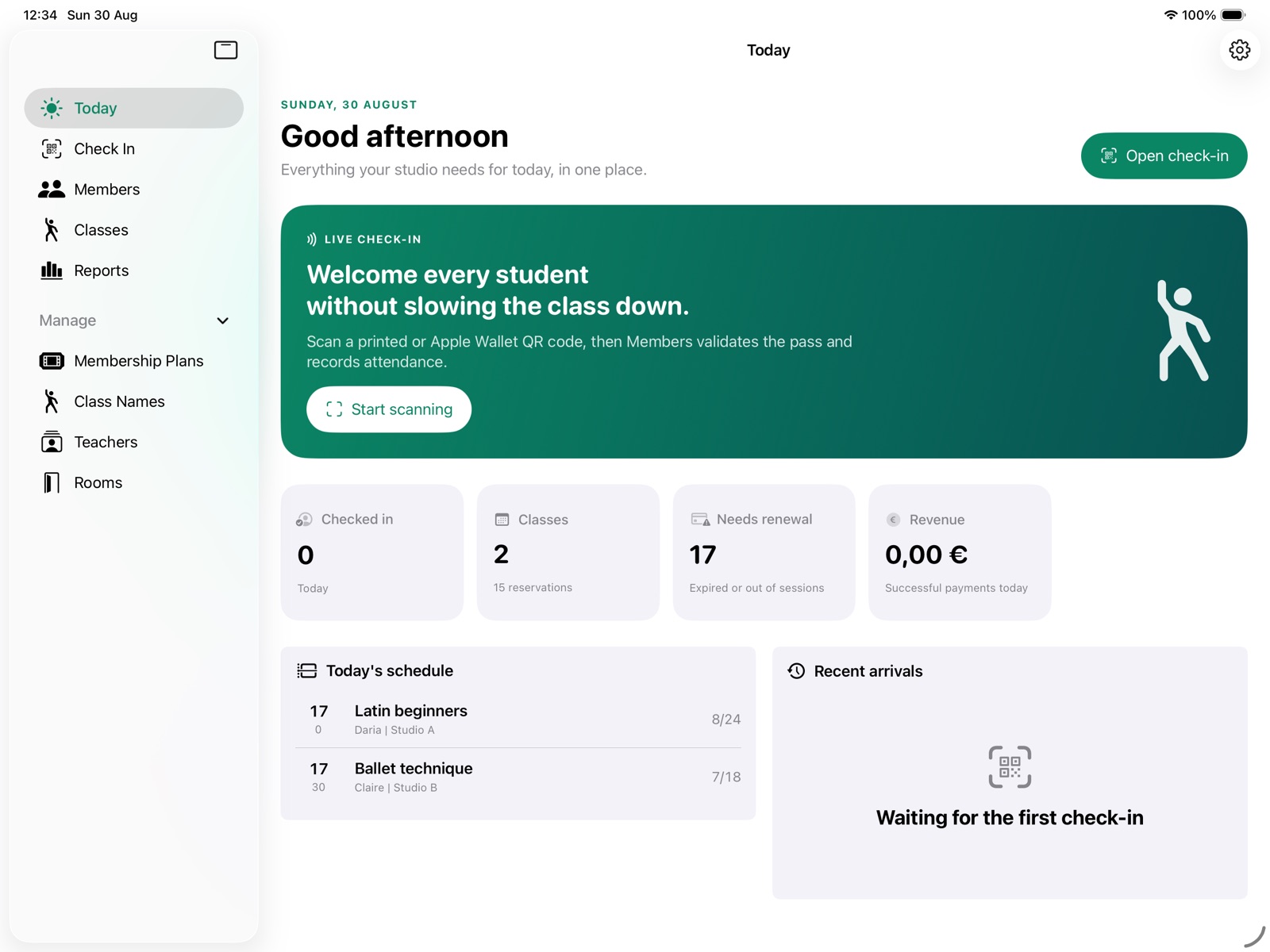
- Hoy muestra registros de entrada, clases, renovaciones, pagos cobrados y llegadas recientes.
- Registro escanea o introduce códigos y puede asociar la asistencia a una clase.
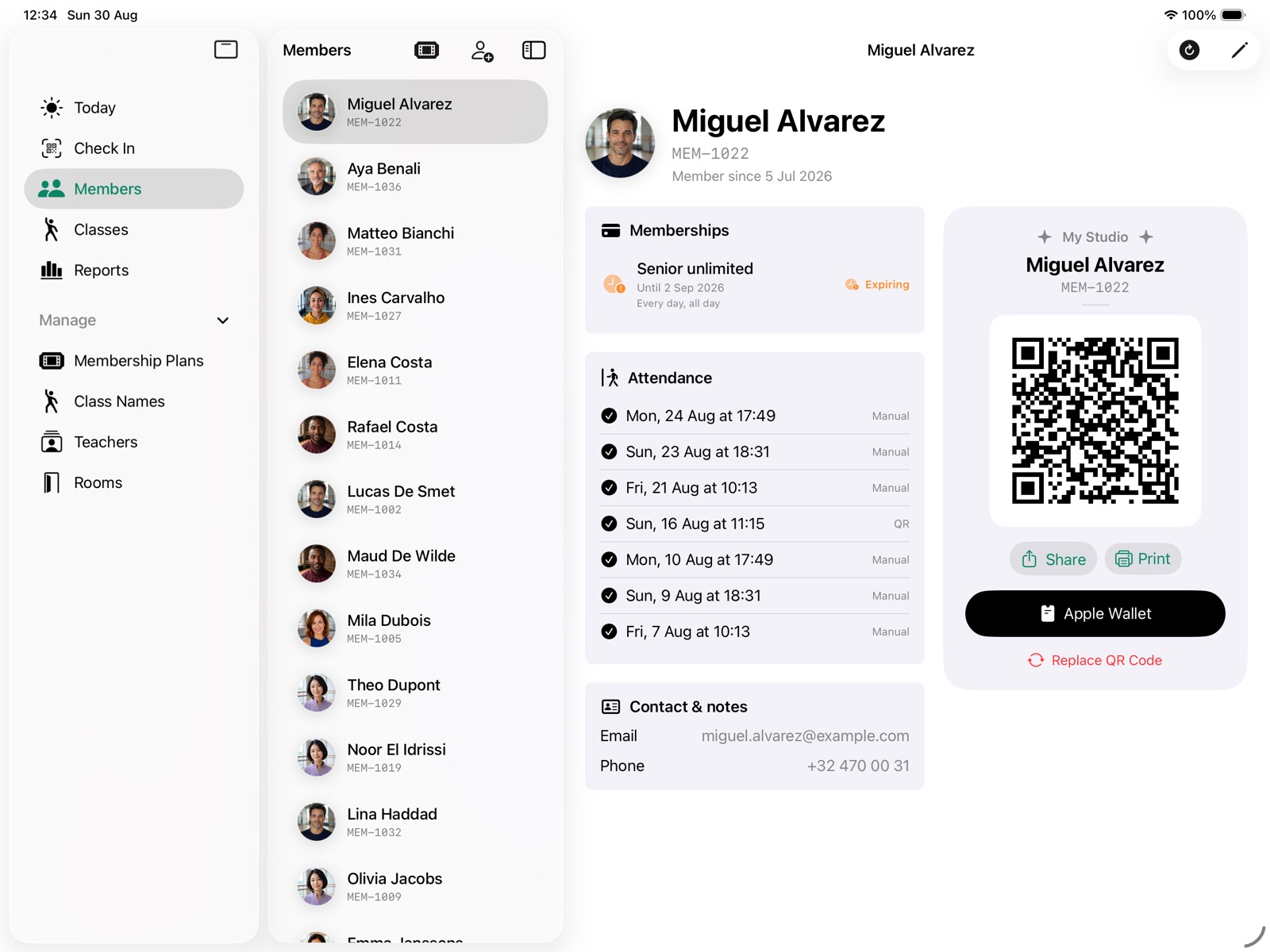
- Socios contiene perfiles, membresías, asistencia, tarjetas QR y Wallet.
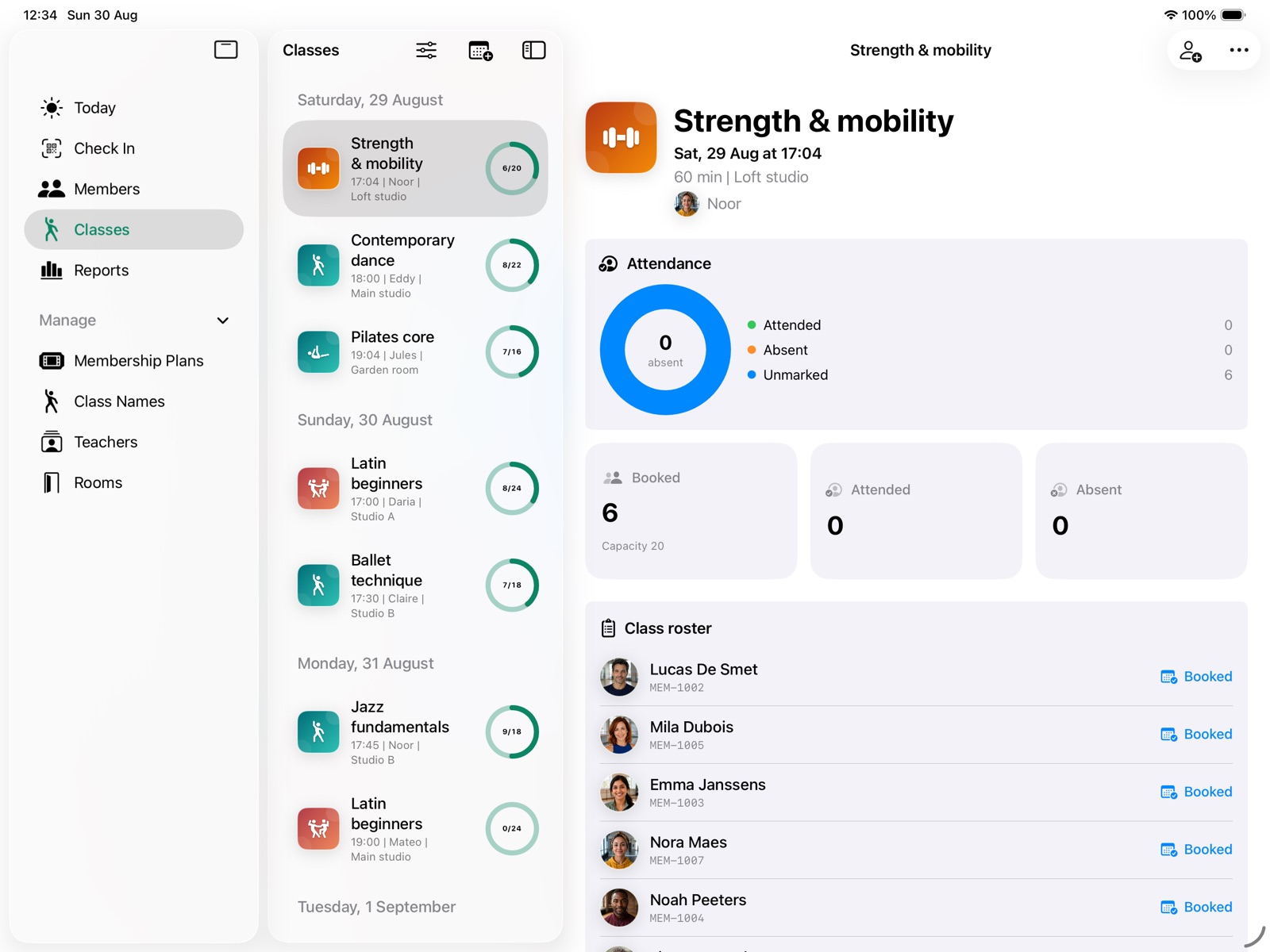
- Clases gestiona horario, reservas, asistencia y recurrencias.
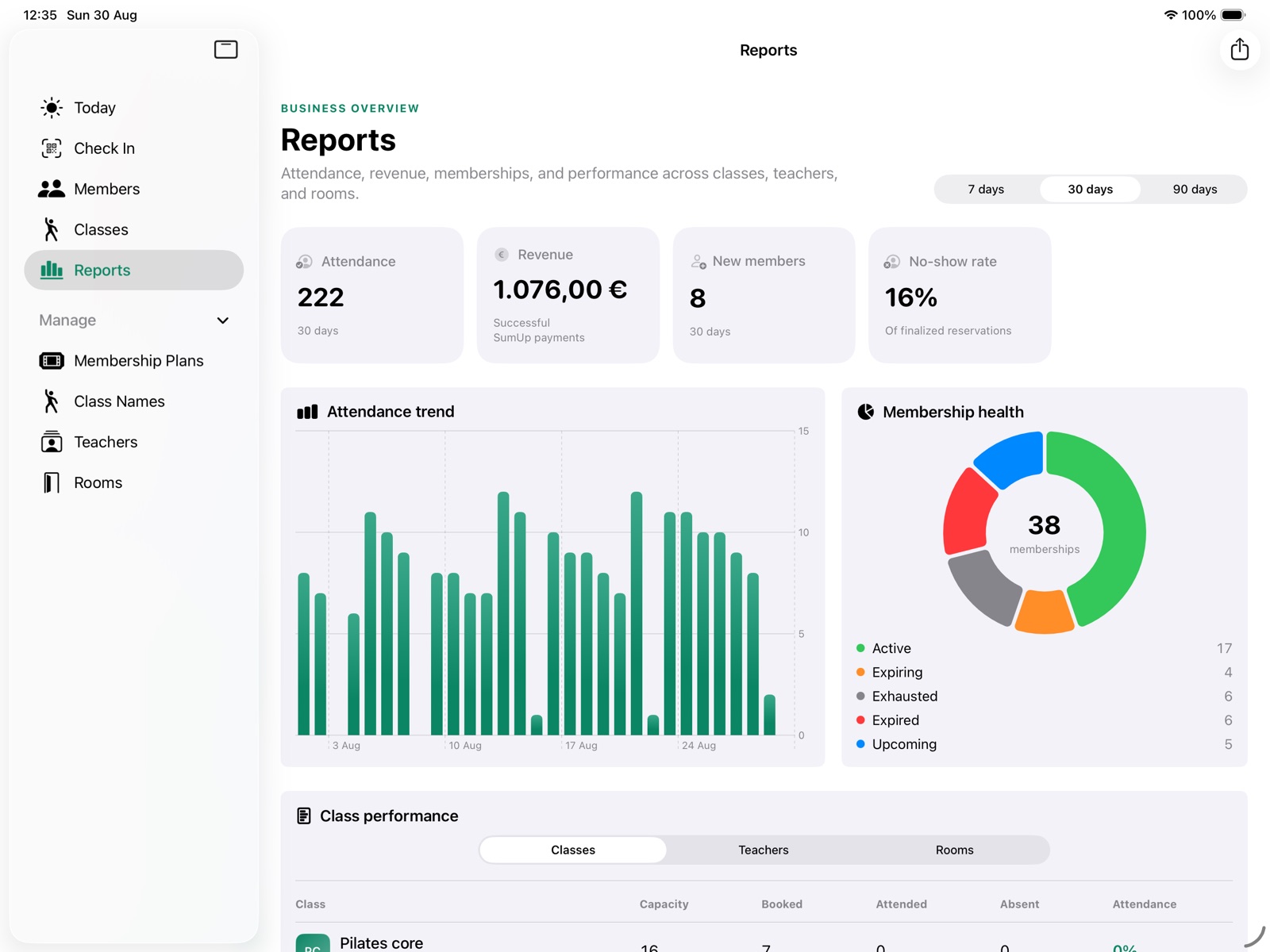
- Informes muestra asistencia, pagos cobrados, saldos pendientes, estado de membresías y rendimiento.
- En iPad, abra Gestionar > Pagos en la barra lateral para consultar el registro. También encontrará planes, tipos de clase, profesores y salas.
- En iPhone, abra Informes > Pagos para consultar el mismo registro.
Las capturas usan datos ficticios y pueden mostrar diseños de una vista previa anterior. Para membresías y pagos, siga las instrucciones actuales de esta guía.
Planes de membresía#
Abra Socios > Planes de membresía y seleccione Nuevo plan. Introduzca el nombre y, si procede, el público. Elija Ilimitado o Bono de sesiones, precio, moneda, validez y número de visitas. Active al menos días laborables o fines de semana y configure las horas de acceso si son necesarias. Las horas pueden cruzar la medianoche. En Clases incluidas, elija Todas las clases, Clases seleccionadas o Solo acceso general. Si selecciona clases concretas, incluya al menos un tipo de clase reutilizable.
Editar las condiciones de venta de un plan no cambia las membresías ya vendidas, incluido su acceso a clases. Desactive Disponible para vender para impedir nuevas ventas sin alterar las existentes.
Elija Color del pase al editar el plan y pulse Guardar. El color identifica el plan en la lista y en su pase de Wallet. Tras la sincronización, el cambio de color también se aplica a las membresías ya vendidas; su precio, visitas, validez y reglas de acceso no cambian. Los planes anteriores y las membresías sin un plan vinculado usan Verde bosque. Si hay varias membresías, el pase usa el color de la que muestra, normalmente la utilizable que caduca antes. El nombre del plan sigue visible. Los pases instalados necesitan un servicio Wallet activo e internet para recibir los cambios.
Eliminar o archivar un plan#
Abra un plan y seleccione Eliminar plan de membresía. Members! solo lo elimina de forma permanente si ninguna membresía hace referencia a él y no hay ningún pago con tarjeta en curso. En los demás casos, seleccione Archivar plan de membresía. Archivar detiene nuevas ventas y conserva las membresías existentes y el historial de pagos.
Socios y membresías#
En Socios, seleccione Añadir socio. Introduzca nombre, apellidos y un código único. El contacto, las notas y la foto son opcionales. Desactivar Socio activo impide el registro sin borrar su historial.
Los miembros introducen sus propios datos#
En Miembros, abre Agregar miembro → Inscripciones. Cuando la suscripción del estudio esté activa y el propietario haya conectado la cuenta con Apple, elige Activar inscripción en línea. Muestra el QR en recepción o usa Compartir enlace de inscripción en tu web o en una invitación. El servicio de inscripción debe estar instalado en el servidor del club.
Los miembros abren el enlace en su teléfono sin instalar una app ni crear una cuenta. Introducen nombre y apellidos, con correo y teléfono opcionales. Pueden usar el autocompletado del navegador. El formulario está disponible en los seis idiomas de Members. La confirmación de recepción no activa una membresía ni permite registrar una entrada.
Mantén Inscripciones abierto para recibir actualizaciones o pulsa Actualizar. Abre una inscripción pendiente, revisa los datos y cualquier Posible duplicado y elige Aprobar y elegir membresía. Si la persona ya existe, selecciona Usar miembro existente; se conservan sus datos, membresías y pagos. Crea un miembro distinto solo tras comprobar que es otra persona. Después elige el plan y gestiona el pago como siempre. Añade una foto en el perfil y utiliza Wallet Pass o la tarjeta QR impresa. Siguen vigentes las limitaciones de envío de Wallet.
Sin teléfono: Agregar miembro → Introducir datos en este iPad. Primero configura código, Touch ID o Face ID en el iPad. El miembro rellena el formulario y devuelve el dispositivo. Volver al personal exige autenticación del propietario, incluso tras reiniciar la app. La inscripción se guarda localmente para revisión y funciona sin conexión.
Si falla la confirmación en línea, mantén el formulario abierto y reintenta. En Members, pulsa Actualizar para confirmar con el servidor una decisión guardada en este dispositivo. Usa el mismo dispositivo principal del club: la inscripción no sincroniza los datos de negocio entre iPads.
Pausar inscripción en línea cierra el formulario. Reemplazar enlace de inscripción invalida enlaces y QR de inscripción anteriores, conservando las solicitudes pendientes. Rechazar inscripción elimina los datos enviados sin crear un miembro. Comparte solo el enlace del club, nunca la invitación privada de Wallet de otro miembro.
La fecha de nacimiento y el sexo son opcionales en ambos formularios y pueden dejarse en blanco. El personal revisa estos datos antes de aprobar la solicitud; al usar un socio existente se conservan sus datos guardados. Enviar el formulario no envía un correo, cobra un pago ni asigna automáticamente una membresía.
Las inscripciones pendientes guardadas en el iPad vencen a los 30 días. Members borra nombre, contacto, fecha de nacimiento y sexo al iniciar de nuevo la app o actualizar las inscripciones. Solo conserva un comprobante mínimo con identificador, estado y cuenta asociada. No es una limpieza continua en segundo plano. Las inscripciones vencidas no pueden aprobarse; los registros de socios ya aceptados no cambian.
Datos personales opcionales#
Al añadir o editar un socio o profesor, puede indicar la fecha de nacimiento completa y el Sexo: Femenino, Masculino, Otro o Prefiero no decirlo. Ambos campos pueden dejarse vacíos. Active Cumpleaños para introducir la Fecha de nacimiento; desactívelo para eliminar la fecha. Seleccione Sin especificar para borrar Sexo. Puede modificar estos datos más adelante o eliminar la fecha de nacimiento. Se guardan en el espacio de trabajo local del estudio y se incluyen en las copias de seguridad que exporte; no se añaden a los pases de Wallet, correos electrónicos, códigos QR ni solicitudes de pago.
Eliminar o archivar un socio#
Abra el perfil de un socio, seleccione Más y después Eliminar socio. Un socio solo puede eliminarse de forma permanente si no tiene membresías, reservas, asistencia ni pagos. En los demás casos, seleccione Archivar socio. Archivar conserva sus datos, deja el perfil inactivo e impide el registro y nuevas ventas de membresías.
Vender o asignar una membresía#
- Abra el perfil y seleccione Añadir membresía, también para renovar un plan existente.
- Elija el plan y revise las condiciones y la fecha de inicio. Para una renovación ilimitada del mismo plan se propone comenzar cuando termine la actual.
- Elija Pagado ahora o Pagar más tarde.
- En Pagado ahora, elija el método: SumUp cobra mediante el terminal conectado; los métodos manuales registran pagos ya recibidos. En Pagar más tarde, elija Vence el y seleccione Guardar como no pagado.
Los métodos manuales no necesitan SumUp. Indique Pagado el, una referencia opcional y una nota; Otro exige una nota. La membresía se activa al registrar el pago. Gratuito la activa sin añadir dinero a Cobrado. Una compra mediante SumUp solo se activa tras confirmar el pago. Members! guarda el estado y las referencias, no datos de tarjeta.
Pagar más tarde guarda juntos la membresía y su saldo pendiente. Mientras está en Pago pendiente, no permite registrar entradas ni concede acceso utilizable mediante Wallet. Las demás membresías utilizables siguen disponibles.
Un saldo pendiente normal no impide añadir otra membresía. Un pago de SumUp sin resolver debe revisarse antes de iniciar otra compra para ese socio.
Si un pago de SumUp requiere revisión, no cobre de nuevo. Abra su registro existente en Pagos y siga los pasos de recuperación que se indican más abajo.
Un socio puede tener varias membresías; utilice Añadir membresía para cada plan adicional. Mantiene un único código QR: este identifica a la persona y la clase seleccionada filtra después sus membresías. En el registro del personal, elija si hay varias membresías válidas para esa clase. Se propone primero la membresía reservada si sigue siendo válida; de lo contrario, la que vence antes. Solo se utiliza la elegida y, si es un bono, se descuenta una visita. Las condiciones vendidas se conservan aunque después cambie el plan.
Clases y reservas#
En iPad, abra Gestionar; en iPhone, abra Más. Gestione Tipos de clase con imagen, profesores con datos de contacto y foto opcional, y salas con una sala predeterminada en sus apartados correspondientes. Los elementos no disponibles permanecen en registros existentes, pero no pueden elegirse para una nueva programación.
Eliminar o archivar los datos reutilizables de las clases#
Abra un tipo de clase, un profesor o una sala en su apartado correspondiente y seleccione la acción para eliminarlo. Solo puede eliminarse de forma permanente cuando ninguna clase programada o pasada lo utiliza; un tipo de clase tampoco puede eliminarse mientras esté incluido en un plan o una membresía vendida. En los demás casos, archívelo. Archivar conserva horarios, reglas de acceso e historial, pero elimina el elemento de las opciones para nuevas clases.
Seleccione Nueva clase y elija tipo de clase, profesor, sala, inicio, duración, capacidad y notas. Con Repetir semanalmente puede crear varias semanas y añadir más de un día y hora. Cada sesión tiene su propia lista.
Publicar clases en línea#
Los pasos de reserva en línea de este apartado describen una base local aún no publicada. Todavía no están activos en el servicio de producción.
Cuando el servidor seguro de Members! está conectado y el personal ha iniciado sesión, guardar una clase futura también deja esa sesión preparada para publicarse en el horario privado de members.fitness. Sin internet, la clase sigue guardada localmente y Members! reintenta la publicación al recuperar la conexión. Se envían nombre, profesor, sala, hora, capacidad y el tipo de clase necesario para comprobar el plan, pero no las notas internas.
Los cambios y cancelaciones se sincronizan del mismo modo. Una clase publicada que se cancela permanece como cancelada en línea para conservar su historial. Si la clase o la lista cambió en otro lugar, Members! conserva la operación local para revisarla y muestra un conflicto de sincronización en vez de sobrescribir datos sin avisar. No confirme al socio que un cambio está en línea hasta que la sincronización termine sin conflictos.
Si modifica datos visibles en línea, como hora, profesor, sala, capacidad o nombre, y ya hay reservas, Members! muestra Programar avisos para los miembros con reserva. Actívelo para que Guardar quede disponible. Esto prepara los avisos junto con el cambio; no confirma que se haya enviado un correo. La entrega es una operación independiente del servidor y sigue bloqueada.
Cancelar una clase programada#
Abra una clase, seleccione Más y después Cancelar clase. Solo puede cancelarla aquí mientras sea futura y no tenga asistencia registrada. La cancelación la quita del horario, pero conserva el historial de la clase y sus reservas. Las demás sesiones de una serie siguen programadas. Si hay socios con reserva, confirme Cancelar clase y programar avisos; las reservas aún activas pasan a canceladas y los avisos quedan preparados. Las clases iniciadas, pasadas o con asistencia no se pueden cancelar aquí.
Use Gestionar reservas para seleccionar socios activos. No se puede añadir una reserva nueva sin una membresía válida para esa clase; si hay varias, elija la prevista para la reserva. Cada reserva puede estar Reservada, Asistió, Ausente o Cancelada. Al registrar la entrada, Members! vuelve a validar el acceso a la hora de inicio, prefiere la membresía reservada cuando sigue siendo válida y guarda la realmente utilizada. Las reservas existentes sin acceso actual permanecen visibles para revisarlas.
Las reservas en línea y las creadas por el personal comparten la misma capacidad. El servidor seguro decide de forma definitiva quién obtiene la última plaza para impedir una doble reserva. Los cambios del socio en línea aparecen en la misma lista. Los cambios locales se conservan para reintentarlos si no hay conexión; un conflicto con un cambio en línea queda visible para que el personal lo revise.
Reservar guarda una plaza, pero no descuenta ni retiene una sesión del bono. Por eso un socio puede tener más reservas futuras que visitas restantes. Members! vuelve a comprobar el saldo al registrar la asistencia; cuando se agotan las visitas, rechaza la entrada hasta que la membresía vuelva a ofrecer acceso válido. Una misma asistencia no puede descontarse dos veces.
Invitar a un socio a reservar en línea#
La invitación de reserva es distinta de la tarjeta QR de acceso y del pase de Wallet.
- Compruebe que el socio está activo y tiene al menos una membresía activa, y abra su perfil.
- Abra Enlace de reserva de clases. Si se solicita, conecte el servidor seguro de Members! o inicie sesión desde Ajustes.
- Seleccione Crear enlace de reserva de 24 horas.
- Pida al socio que escanee el QR de invitación con el teléfono o seleccione Compartir enlace de reserva para enviarle directamente el enlace privado.
- Compártalo únicamente con ese socio. Caduca a las 24 horas y solo puede usarse una vez para iniciar su sesión privada. Cree otro enlace si caduca o ya se ha canjeado.
Crear un socio o guardar una clase no envía esta invitación automáticamente por correo. El correo general a clientes sigue desactivado durante el piloto. No envíe como sustituto el QR de acceso, el código impreso del socio ni la invitación de Wallet: sirven para el registro de entrada o la instalación del pase, pero no permiten entrar en el portal de clases.
Reservar o cancelar en members.fitness#
Al abrir el enlace privado, el portal muestra solo el nombre de pila, los datos necesarios de próximas clases, plazas disponibles, la reserva propia y las membresías vendidas que permiten asistir. No muestra la lista de socios, notas del personal, datos de contacto, QR de acceso, código del socio, token de Wallet ni reservas de otras personas.
Si solo hay una membresía válida, el socio selecciona Reservar esta clase. Si hay varias, el portal pregunta ¿Qué membresía quieres usar? y exige elegir una expresamente. No se puede reservar una clase completa, cancelada, iniciada o no incluida. Antes de confirmar, el servidor vuelve a comprobar la membresía elegida y la capacidad.
El socio selecciona Cancelar reserva antes del inicio para liberar la plaza. La cancelación permanece en el historial. Una asistencia o ausencia ya finalizada no se puede cambiar desde el portal. En un dispositivo compartido debe elegir Cerrar sesión. La invitación original no puede volver a utilizarse después de iniciar la sesión privada.
El horario, la reserva y la cancelación necesitan internet. Se preparan confirmaciones, cambios, cancelaciones y recordatorios para una futura entrega, pero el personal no debe prometer correos hasta que el envío general a clientes esté aprobado y activado para el estudio.
Registro de entrada#
- Abra Registro.
- Elija Acceso general o una clase de hoy o mañana.
- Escanee el QR impreso o de Wallet con la cámara trasera. También puede introducir el código impreso.
- Para una clase, Members! solo considera las membresías que la incluyen. Si hay varias válidas, elija una; para acceso general se aplican las reglas normales.
- Compruebe el resultado antes de atender al siguiente socio.
Bienvenido confirma el registro y descuenta una visita del bono utilizado. Ya registrado evita durante 90 segundos un duplicado de acceso general; la asistencia ya registrada para la misma clase sigue protegida contra otro registro y descuento. Pago necesario indica que no hay una membresía utilizable. Membresía no válida ahora señala una restricción de día u hora. Para Socio inactivo o Socio no encontrado, compruebe el perfil y el código actual.
Pago pendiente indica que una membresía guardada aún no está pagada. Abra su registro existente en Pagos para liquidarlo, en lugar de crear una compra duplicada.
Modo miembro en iPad#
El Modo miembro permite el registro de entrada con la cámara frontal del iPad y muestra información limitada. No está disponible en iPhone. Configure primero un código del dispositivo, Touch ID o Face ID y abra Modo miembro desde Registro.
Seleccione una clase en Registro antes de abrir el Modo miembro si quiere registrar las visitas en esa clase. En caso contrario, los escaneos se registran como acceso general. El socio escanea su QR impreso o de Wallet, o introduce su código y pulsa Registrar entrada. Un escaneo o código válido registra la asistencia de inmediato y descuenta una visita si se usa un bono. No aparece un selector de clases después de escanear. Members! comprueba el acceso actual y selecciona automáticamente una membresía válida. Rechaza códigos desconocidos, socios inactivos, entradas repetidas recientemente y membresías sin acceso. El último resultado se muestra brevemente. Este modo no muestra el selector de membresías del personal ni el registro de pagos; el personal resuelve los problemas de acceso o pago desde las pantallas del propietario.
Para que una persona introduzca sus propios datos, pulse Inscríbete en este club en la esquina superior derecha de la cámara. La persona escanea el QR mostrado con su teléfono y completa el formulario de inscripción. El QR se cierra tras diez segundos; puede cerrarlo antes con el botón de la pantalla del QR. El botón aparece cuando el servidor seguro de Members facilita el enlace de inscripción del club a una cuenta de personal conectada. Al enviar el formulario se crea una inscripción pendiente, no una membresía activa. El personal la revisa en Miembros > Inscripciones y después elige la membresía y el pago.
Con el cambio automático, incline el iPad hacia el socio para abrir el modo y vuelva a inclinarlo y autentíquese para regresar a las pantallas del propietario. Propietario también exige autenticación. Si elige Mantenerse en modo miembro o cancela la autenticación, el modo permanece abierto sin otro aviso de error. El escáner trasero se reanuda después de cerrar la cámara frontal; abra Registro si necesita escanear allí a un socio. Acceso Guiado de Apple puede añadir un bloqueo de quiosco.
No deje las pantallas del propietario abiertas en un dispositivo desatendido. El Modo miembro reduce la exposición de datos, pero no sustituye la supervisión ni la seguridad del dispositivo.
Tarjetas QR, Wallet e impresión#
En el perfil puede compartir la tarjeta QR, imprimirla en Epson o Star o usar la impresión Apple.
Conectar o recuperar una cuenta de Wallet#
Al iniciar sesión con Apple para tu suscripción del estudio, Members conecta automáticamente una cuenta de Wallet existente o crea la cuenta del propietario del estudio cuando el acceso de pago está activo. No necesitas un código de propietario inicial. Si se interrumpe la configuración, esperas demasiado antes de comprar o la app se reinicia antes de conectar Wallet, abre Ajustes → Cuenta de Wallet e inicia sesión con la misma cuenta de Apple que tu suscripción del estudio. Usa esa misma cuenta para volver a conectarte tras cerrar sesión. Tus registros locales permanecen en este dispositivo; iniciar sesión no restaura una copia de seguridad local.
Eliminar una cuenta de Wallet#
Solo el propietario de la cuenta de Wallet puede eliminarla. No se necesita una suscripción activa para hacerlo.
- Abre Ajustes → Cuenta de Wallet y elige Eliminar cuenta de Wallet. Si no tienes sesión iniciada, elige Eliminar una cuenta de Wallet existente e inicia sesión con Apple como su propietario actual. Este acceso solo permite eliminar la cuenta; no activa la sincronización de Wallet ni vincula tus datos locales a esa cuenta.
- Elige Eliminar cuenta de Wallet en la pantalla de eliminación y lee la explicación. La eliminación borra definitivamente los registros de Wallet y socios alojados en el servidor y detiene las actualizaciones y descargas en línea.
- Elige Continuar con la eliminación y confirma tu identidad de Apple. Espera a ver Cuenta de Wallet eliminada antes de considerar completada la solicitud.
Los registros locales de socios, membresías, asistencia y pagos permanecen en este dispositivo. Cancela tu suscripción de Apple por separado en los ajustes de suscripciones. Los pases y copias ya guardados en los dispositivos de los socios pueden permanecer sin cambios; los socios deben eliminarlos por su cuenta. Eliminar la cuenta alojada no sustituye los códigos QR locales ni cambia las reglas locales de acceso. También puede que tengas que volver a conectar el inicio de sesión con Apple para otros servicios de Members.
Si la eliminación se interrumpe o queda pendiente, abre de nuevo Eliminar cuenta de Wallet en el mismo dispositivo y elige Reintentar eliminación. Members continúa la solicitud guardada. Si se te pide, confirma de nuevo la identidad de Apple del mismo propietario. Conserva la app y sus datos mientras la solicitud esté pendiente. Si no se puede reanudar, contacta con soporte; un mensaje de solicitud pendiente no confirma que la eliminación haya terminado.
Enviar y actualizar pases de Wallet#
Guarda el nuevo socio con su dirección de correo y añade una membresía activada. Abre Pase de Wallet en su perfil. Si se solicita, elige Abrir ajustes y conecta la cuenta de Wallet con la cuenta de Apple del propietario del estudio. Enviar pase por correo envía el archivo firmado de Apple y el enlace privado de Wallet a la dirección mostrada. Crear un socio no envía ningún correo automáticamente. Durante la prueba solo se admiten direcciones autorizadas. Correo enviado confirma que Members ha enviado el mensaje; revisa la bandeja de entrada y el spam. En iPhone, abre el archivo o enlace y elige Añadir a Apple Wallet. En Android, abre el enlace y elige Añadir a Google Wallet. La pantalla de Wallet muestra el estado de cada plataforma después de que Apple registre el pase o Google indique que se ha guardado. El estado no identifica el modelo ni un dispositivo concreto. Si hay que comprobar la entrega, contacta con soporte antes de reenviar. También puedes usar Compartir enlace de Wallet para compartir el enlace privado o el QR con el socio.
El correo incluye un resumen en forma de tarjeta, adaptado al tamaño de la pantalla, con la imagen y el color de la membresía elegida, además del nombre del socio, el plan, las sesiones restantes o el acceso ilimitado, validez, estado, código de socio y un QR de entrada que se puede escanear. El archivo adjunto es el mismo pase de Apple firmado y el botón abre la página privada de Wallet para Apple y Google. Se incluye una versión de texto sin formato para las aplicaciones de correo que no muestran el diseño; contiene el código de socio como alternativa, pero no la credencial QR en texto claro. Los datos del correo son una instantánea y no se actualizan. Al escanear el QR, Members siempre comprueba el estado actual, que exista una membresía utilizable, las fechas, las sesiones y las reglas de acceso. Por tanto, un socio que no use una app Wallet puede mostrar el QR en recepción o utilizar su código de socio. El QR usa la misma credencial opaca que el pase Wallet y sigue siendo válido hasta que el personal elija Sustituir código QR. El enlace privado de Wallet caduca a las 24 horas, pero eso no hace caducar el QR. Mantén el correo privado: al reenviarlo también compartes el QR de entrada. La tarjeta del correo no incluye la foto de perfil del socio.
Ajustes → Estudio → Logotipo de Wallet define la imagen predeterminada de los pases, independientemente de Imagen de Hoy. Elige una imagen de la biblioteca, Subir imagen para Fotos o Elegir de Archivos, y pulsa Guardar. Las imágenes importadas conservan sus proporciones; usa un PNG, JPEG o HEIC nítido de hasta 12 MB. Usar logotipo estándar recupera un símbolo de estudio neutro. En cada plan, Imagen de Wallet permite elegir una imagen de biblioteca o importar una propia. Usar logotipo del estudio elimina esa selección. Guarda el plan para actualizar también las membresías vinculadas tras la sincronización. Imagen y color corresponden a la misma membresía mostrada. Sin imagen propia del plan se usa el logotipo actual del estudio. Los pases instalados necesitan un servicio Wallet activo e internet para recibir cambios.
Si el miembro tiene una foto de perfil, el pase de Apple Wallet puede mostrarla junto a su nombre. Edita o elimina la foto en el perfil para actualizar el pase de Apple guardado tras la sincronización. Solo se envían copias pequeñas preparadas para Wallet, no la foto original. Google Wallet usa la imagen del estudio y del plan sin la foto personal.
Comparte esta invitación privada solo con el miembro. Caduca a las 24 horas; el pase guardado conserva su identidad al renovar y muestra el plan, las sesiones restantes o el acceso ilimitado, la validez, el estado y el QR de entrada. Elige Añadir a Apple Wallet en iPhone o Añadir a Google Wallet en Android.
Las actualizaciones requieren el servicio seguro de Members, la configuración de Apple/Google e internet. Los envíos fallidos se conservan y se reintentan cuando Members está activo tras recuperar la conexión o reiniciarse. El servidor también reintenta el envío y actualiza las caducidades. Las actualizaciones son asíncronas; Members decide el acceso en la entrada. Si la app indica que hay una actualización más reciente en el servidor, contacta con soporte antes de enviar el pase. Abrir ajustes permite iniciar sesión como personal. Contacta con soporte si falta activar Wallet.
Una única tarjeta QR identifica al socio en todas sus membresías; un segundo plan no necesita otro QR. Las membresías pendientes de pago o canceladas no se sincronizan como membresías activas de Wallet. La vista previa local de Wallet puede seguir mostrando su estado de pago. El QR no evita restricciones de pago, fechas, sesiones, horarios o acceso a clases.
El Enlace de reserva de clases independiente no sustituye esta tarjeta QR. El enlace inicia una sesión privada en línea y no sirve para acceder al centro; el QR identifica al socio en el club y no permite entrar en el portal.
Use Sustituir código QR solo si la tarjeta se ha perdido, copiado o ya no es fiable. La credencial anterior deja de funcionar inmediatamente. Envíe o imprima la sustitución y actualice el pase Wallet cuando corresponda.
Para Epson o Star: encienda y conecte la impresora, búsquela en Ajustes > Impresión, elija papel de 58 u 80 mm y el corte e imprima un ticket de prueba. Epson también admite una dirección IP o nombre de host; Star usa el identificador de su hoja de información. Las conexiones compatibles pueden incluir Ethernet, Wi-Fi, Bluetooth, BLE y USB. Algunos modelos Bluetooth clásico y USB requieren aprobación MFi.
Pagos#
Members! ofrece un seguimiento sencillo de pagos, no un programa de contabilidad. Registra qué se pagó, cuándo, cómo y qué sigue pendiente. No crea facturas contables, no calcula impuestos, no concilia extractos bancarios ni ejecuta reembolsos.
Elegir un método de pago#
Las compras de membresías utilizan el precio y la moneda guardados en el plan:
- Efectivo: registre dinero en efectivo ya recibido.
- Transferencia bancaria: regístrela después de confirmar su recepción.
- Otro terminal de tarjeta: registre un pago ya cobrado en otro terminal.
- Otro: registre otro pago recibido con la nota identificativa obligatoria.
- Gratuito: active la membresía sin cobrar dinero.
- SumUp: cobre mediante la integración oficial y el terminal conectado.
Con los métodos manuales, Members! no mueve dinero ni verifica transferencias o transacciones del terminal. Seleccione la fecha y hora reales en Pagado el y añada una referencia o número de recibo cuando resulte útil, nunca datos de tarjeta.
Revisar y liquidar saldos#
Abra Gestionar > Pagos en iPad o Informes > Pagos en iPhone. Busque por socio, código, membresía o referencia y filtre por período, estado y método.
- Cobrado muestra el dinero recibido en el período elegido, separado por moneda y según la fecha de pago, no la de creación del registro.
- Pendiente de cobro muestra todos los saldos actuales de membresías sin pagar, también los anteriores al período elegido.
- Requiere revisión incluye pagos de SumUp fallidos o sin finalizar y saldos vencidos. Un pago pasa a Vencido solo cuando termina el día local indicado en Vence el.
Para liquidar una membresía, abra el pago, seleccione Marcar como pagado, el método real y Pagado el, y confirme Marcar como pagado y activar. Gratuito cierra el saldo sin aumentar Cobrado.
Liquidar un saldo pendiente existente registra un método de pago manual; no inicia un cobro mediante SumUp.
Si el inicio original es anterior a la fecha de pago, se desplaza a esa fecha conservando la duración guardada entre inicio y vencimiento. No se recalcula desde cero un plan por meses naturales. Si el inicio es posterior a la fecha de pago, las fechas futuras originales no cambian.
Para abandonar una compra sin pagar, seleccione Cancelar membresía sin pagar y confirme. Se cierra el saldo y la membresía sigue sin poder usarse. Ambos registros permanecen en el historial; no se eliminan ni se reembolsa dinero, y la cancelación no puede deshacerse desde esta pantalla.
Recuperar un pago de SumUp sin finalizar#
No inicie otro cobro porque se haya interrumpido el guardado o la activación.
- Abra el registro de SumUp existente en Pagos.
- Si está disponible la aceptación guardada, seleccione Completar activación. Members! utiliza la transacción y la hora de aceptación para terminar sin volver a cobrar.
- Si no está disponible, verifique primero ese pago exacto en SumUp con la Referencia de Members y sus registros de SumUp.
- Si está pagado, seleccione He confirmado que se pagó en SumUp, introduzca el Código de transacción de SumUp real y la fecha y hora verificadas en Pagado el, y confirme la activación.
- Solo si ha verificado que no hubo cobro, seleccione He confirmado que no se realizó ningún pago y confirme el pago fallido y la cancelación de la membresía. Si tiene dudas, deje el registro pendiente de revisión.
Las transacciones de SumUp completadas son de solo lectura en Members!. Esta comprobación registra el resultado verificado; no solicita un reembolso ni realiza otro cobro.
Si Members! avisa de que el socio o el plan cambió mientras el terminal estaba abierto, el pago aceptado se conserva. El personal debe revisar el socio y el plan antes de permitir el acceso.
Configuración SumUp y visitas sueltas#
Conecte la cuenta comercial en Ajustes > Pagos SumUp. La pantalla de pago de visita suelta sigue necesitando SumUp y cobra en EUR. Tras un pago correcto puede crear un pase de una visita; después seleccione Continuar con el registro. Los métodos manuales anteriores se aplican a compras y saldos de membresías, no a esta pantalla.
Los pagos del simulador están marcados como pruebas y no mueven dinero. Tap to Pay en iPhone está previsto, pero todavía no está disponible; tampoco lo está en iPad.
Nunca guarde números de tarjeta, credenciales comerciales, claves de afiliado o códigos de autenticación en las notas.
Informes y privacidad#
En Informes, elija el período para consultar asistencia y su evolución, Cobrado, saldos actuales Pendiente de cobro, nuevos socios, tasa de inasistencia y rendimiento de clases, profesores y salas. Los totales se separan por moneda. Pagos por método incluye membresías gratuitas sin dinero cobrado. El estado de membresías incluye activas, pendientes de pago, próximas a vencer, futuras, vencidas, agotadas y canceladas.
El mapa de calor de asistencia agrupa los registros de entrada por día de la semana y hora dentro del período elegido. De lunes a domingo aparecen a la izquierda; arriba, las horas van de 06:00 a 05:00, con una etiqueta cada tres horas. Las celdas más oscuras indican más registros. Toque una celda para ver la cantidad exacta. En iPhone, deslice la cuadrícula horizontalmente para ver las horas posteriores. Si no hay registros en el período, la cuadrícula queda vacía y muestra un aviso.
Cobrado usa la fecha de pago; los pagos antiguos sin fecha de pago independiente usan la fecha de registro. Los saldos pendientes se muestran independientemente del período. Los pagos fallidos, SumUp sin finalizar, cancelados o reembolsados no cuentan como dinero cobrado; los gratuitos aportan cero.
Exportar CSV > Pagos comparte identificadores de pago, nombres de socio y membresía, estado, método, importe, moneda, fechas de registro/pago/vencimiento, referencia y nota. Incluye la actividad del período y todos los saldos actuales pendientes de membresías, aunque sean anteriores. Separe monedas y estados: sumar todos los importes mezclaría dinero cobrado con registros sin pagar o fallidos.
Siguen disponibles los archivos de asistencia y rendimiento de clases, profesores y salas. Los CSV pueden contener datos privados, referencias de pago y notas. Compártalos solo con personas autorizadas y guárdelos de forma segura.
Los datos de socios, clases, asistencia y referencias de pago se guardan localmente. SumUp procesa los datos de tarjeta. El portal de clases devuelve solo el horario privado y las reservas del socio autenticado; la invitación del portal, el QR de acceso, el código del socio, el token de Wallet y la sesión del personal no son intercambiables. El producto actual aún no ofrece un servicio de copias de seguridad de producción ni coordinación entre varios dispositivos de check-in que trabajen sin conexión de forma independiente. Proteja el dispositivo, limite el acceso del personal y defina copia y recuperación antes de usar datos reales.
Solución de problemas#
- Cámara desactivada: permita el acceso a la cámara de Members! en Ajustes de iOS o iPadOS.
- Registro rechazado: compruebe estado activo, QR actual, inicio, vencimiento, sesiones y horarios. Liquide una membresía pendiente mediante su registro existente en Pagos; una cancelada no se puede usar. Pruebe el código manual. Si no hay membresía utilizable ni saldo que liquidar, venda un plan o use el pago autorizado de visita suelta con SumUp.
- Membresía incorrecta: si hay varias utilizables, el personal elige la que corresponde; solo se afectan sus sesiones. El Modo miembro elige automáticamente la utilizable que vence primero. Revise fechas, acceso y sesiones en el perfil.
- El enlace o el horario en línea no abre: compruebe internet y use exactamente el enlace privado enviado por el estudio. Caduca a las 24 horas y solo funciona una vez; cree otro Enlace de reserva de clases si está caducado, incompleto, ya usado o se compartió con otra persona. El personal debe haber iniciado sesión y el servidor seguro debe estar conectado. No use el QR de acceso, el código del socio ni el enlace de Wallet. Si falta una clase, compruebe su sincronización, la validez del plan al inicio, las sesiones restantes y la capacidad; después actualice el portal.
- Una clase o reserva no se sincroniza: conserve el registro local y restablezca internet; Members! reintenta los cambios pendientes. Vuelva a iniciar sesión si ha caducado la sesión del personal. Compruebe en Ajustes el estado de la sincronización de reservas de clases. Si muestra Requiere atención, compare los datos locales y en línea antes de editar. No cree una clase, reserva o membresía duplicada para forzar la sincronización.
- Impresora no encontrada: compruebe alimentación, red o emparejamiento y el controlador correcto. Repita la búsqueda y el ticket de prueba.
- El pago no empieza: para SumUp, compruebe configuración, cuenta, terminal, red y estado comercial. Sin SumUp puede registrar manualmente en Pagado ahora o elegir Pagar más tarde si no recibió el dinero. Tras un cobro dudoso no cree otra compra: revise el registro existente en Pagos con los pasos de recuperación anteriores.
- Modo miembro bloqueado: configure el código y la biometría, compruebe la cámara frontal y use Propietario.
- Wallet u otra sincronización sin servicio: el servidor puede no estar configurado o accesible. El trabajo local continúa, pero no prometa una actualización en línea.
Soporte#
Para obtener ayuda con Members!, escriba a support@waiterone.net. Indique la versión de la app, el modelo de dispositivo, la versión de iOS o iPadOS y describa lo ocurrido. No envíe datos de tarjeta, contraseñas, códigos de autenticación ni datos innecesarios de socios.