
Members! Kundenhandbuch#
Gültig für: Members! 2.0
Zielgruppe: Studioinhaber, Administratoren und Empfangspersonal
Members! ist eine iPhone- und iPad-App zur Verwaltung von Mitgliedern, Mitgliedschaften, Kursen, Buchungen, Anwesenheit, unterstützten Zahlungen und QR-Mitgliedskarten.
Vor dem Start#
Sie benötigen ein iPhone mit iOS 26 oder ein iPad mit iPadOS 26, Kamerazugriff für QR-Codes und Fotos sowie eine Gerätesperre, Touch ID oder Face ID für den Mitgliedermodus. Ein eingerichtetes SumUp-Konto und ein kompatibles Terminal sind nur für Zahlungen über die integrierte SumUp-Funktion erforderlich. Für gedruckte Karten können Sie einen kompatiblen Epson- oder Star-Bondrucker oder den Apple-Systemdruck verwenden.
Sie können Mitgliedschaften ohne SumUp mit einer manuell erfassten Zahlung oder als unbezahlt speichern. Die manuelle Erfassung bewegt kein Geld.
Die Betriebsdaten werden lokal auf dem Gerät gespeichert. Die App bleibt bei einer Internetunterbrechung lokal nutzbar. Online-Anmeldung, Synchronisierung, echte Pässe für Apple Wallet und Google Wallet sowie das Kursportal auf members.fitness benötigen den sicheren Members!-Server, der für Ihr Studio aktiviert werden muss. Mitglieder können den Online-Plan nur mit Internet öffnen, buchen oder stornieren. Der Wallet-Versand wird pro Studio freigeschaltet; allgemeine Kunden-E-Mails einschließlich Buchungshinweisen und Erinnerungen bleiben bis zu einer separaten Freigabe deaktiviert.
Erste Einrichtung#
- Öffnen Sie Heute und dann Einstellungen.
- Tragen Sie unter Studio den Studionamen ein und wählen Sie EUR, GBP oder USD. Öffnen Sie Studio-E-Mail, geben Sie die Adresse für Antworten an Ihr Studio ein und wählen Sie Sichern.
- Legen Sie fest, ob der hintere Inhaber-Scanner beim Arbeiten in anderen Bereichen aktiv bleiben soll.
- Öffnen Sie auf dem iPad Verwalten oder auf dem iPhone Mehr. Legen Sie Kursarten, Trainer und Räume in den jeweiligen Bereichen an.
- Erstellen Sie die angebotenen Mitgliedschaftspläne einschließlich der jeweils erlaubten Kurse.
- Verbinden Sie unter Einstellungen > SumUp-Zahlungen das Händlerkonto, wenn Sie über die integrierte SumUp-Funktion kassieren möchten.
- Richten Sie unter Einstellungen > Drucken einen Epson- oder Star-Drucker ein und drucken Sie ein Testticket.
- Wählen Sie unter Heute die Schaltfläche Abonnieren und scannen. Melden Sie sich mit dem Apple Account an, dem das Studio-Abonnement gehören soll.
- Prüfen Sie den in der App angezeigten Monatspreis, wählen Sie Abonnieren und bestätigen Sie den Kauf im Zahlungsdialog von Apple. Apple belastet den Apple Account; das Abonnement verlängert sich monatlich, bis Sie es in den App-Store-Abonnementeinstellungen kündigen. Sobald Members! den Kauf bestätigt hat, öffnet sich der Check-in-Scanner automatisch. Bei bereits aktivem Abonnement wählen Sie unter Heute Scannen starten.
Wenn Sie mit diesem Apple Account bereits abonniert haben, öffnen Sie Einstellungen > Studio-Abonnement, melden Sie sich mit Apple an und wählen Sie Käufe wiederherstellen. Dabei wird das bestehende Abonnement ohne neuen Kauf geprüft. Die Wiederherstellung aktiviert den Live-Check-in, überträgt aber keine Mitgliederdaten von einem anderen Gerät. Bei aktivem bezahltem Zugang verbindet Members! das Wallet-Konto des Studios automatisch. Prüfen Sie bei Problemen Einstellungen > Wallet-Konto.
Die Studio-E-Mail dient als Antwortadresse für Wallet-Nachrichten, die Members! versendet. Absender bleibt wallet@members.fitness, zusammen mit dem Studionamen. Nur gespeicherte Änderungen werden verwendet; leeren und speichern Sie das Feld, um die Antwortadresse zu entfernen. Diese Einstellung aktiviert den E-Mail-Versand nicht und garantiert keine Zustellung im Posteingang. Der direkte Versand mit der eigenen Studioadresse erfordert eine separate Einrichtung der E-Mail-Domain. Die Antwortadresse wird erst nach Prüfung durch den Support verwendet; das Speichern allein ist keine Bestätigung.
Navigation#
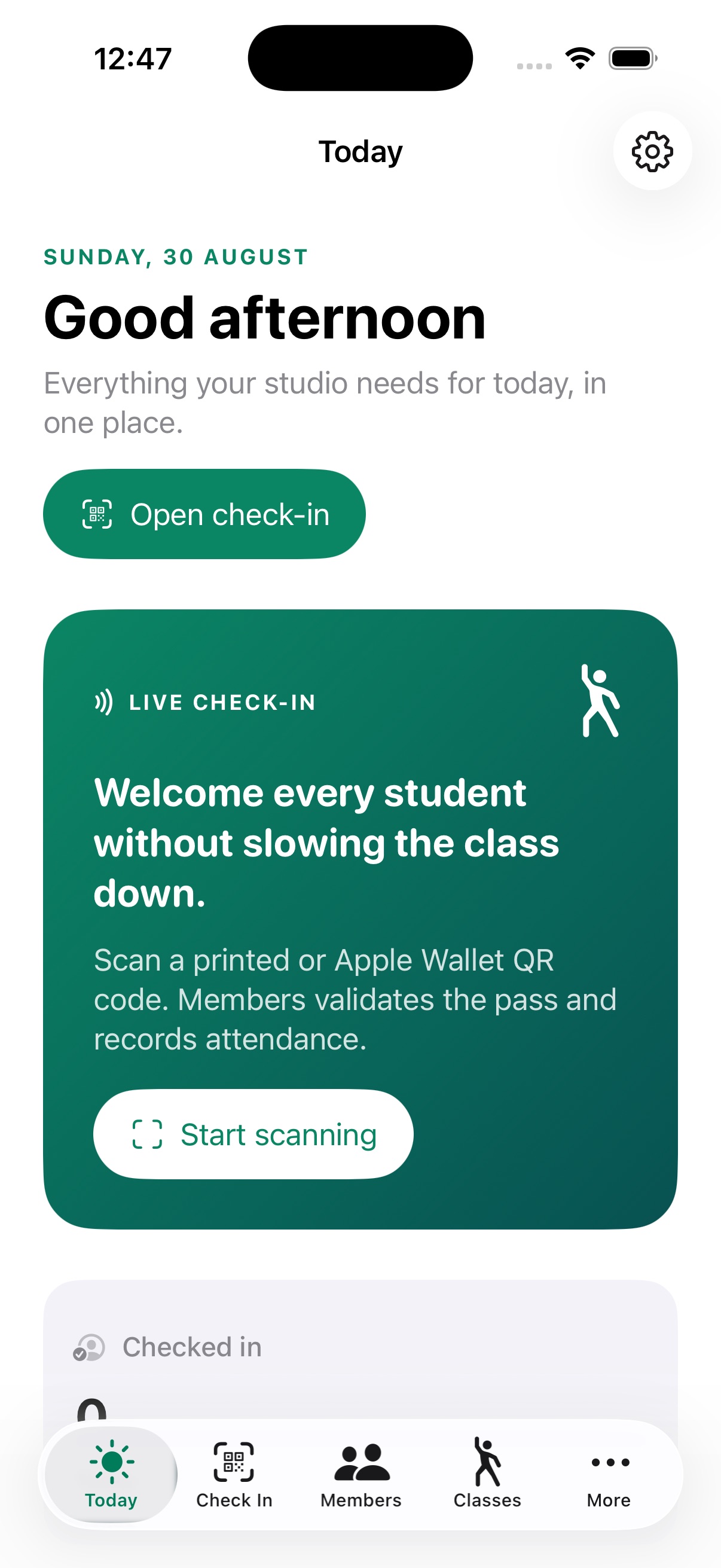
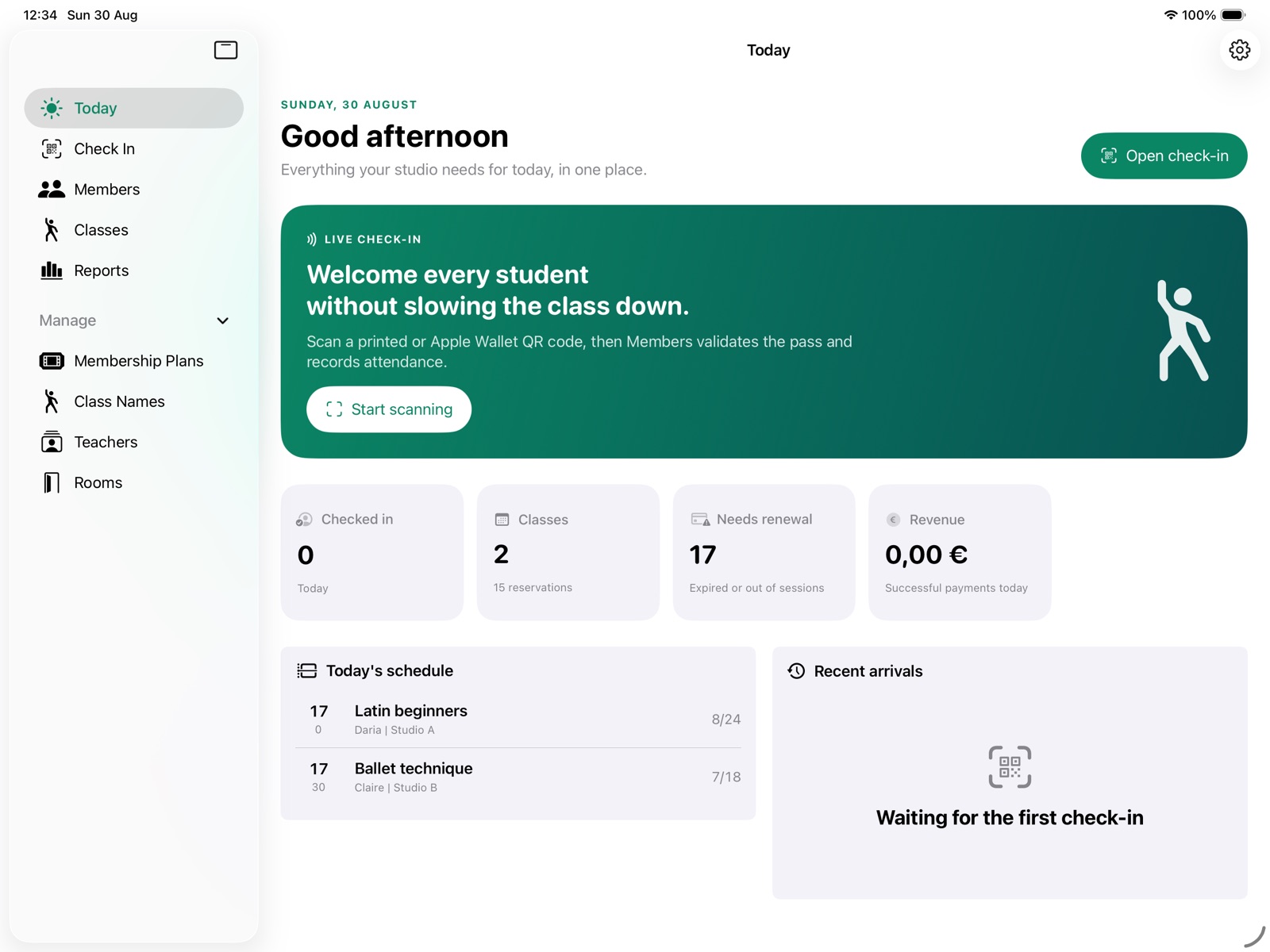
- Heute zeigt heutige Check-ins, Kurse, Erneuerungen, eingenommene Zahlungen und letzte Ankünfte.
- Check-in scannt oder erfasst Mitgliedscodes und kann die Anwesenheit einem Kurs zuordnen.
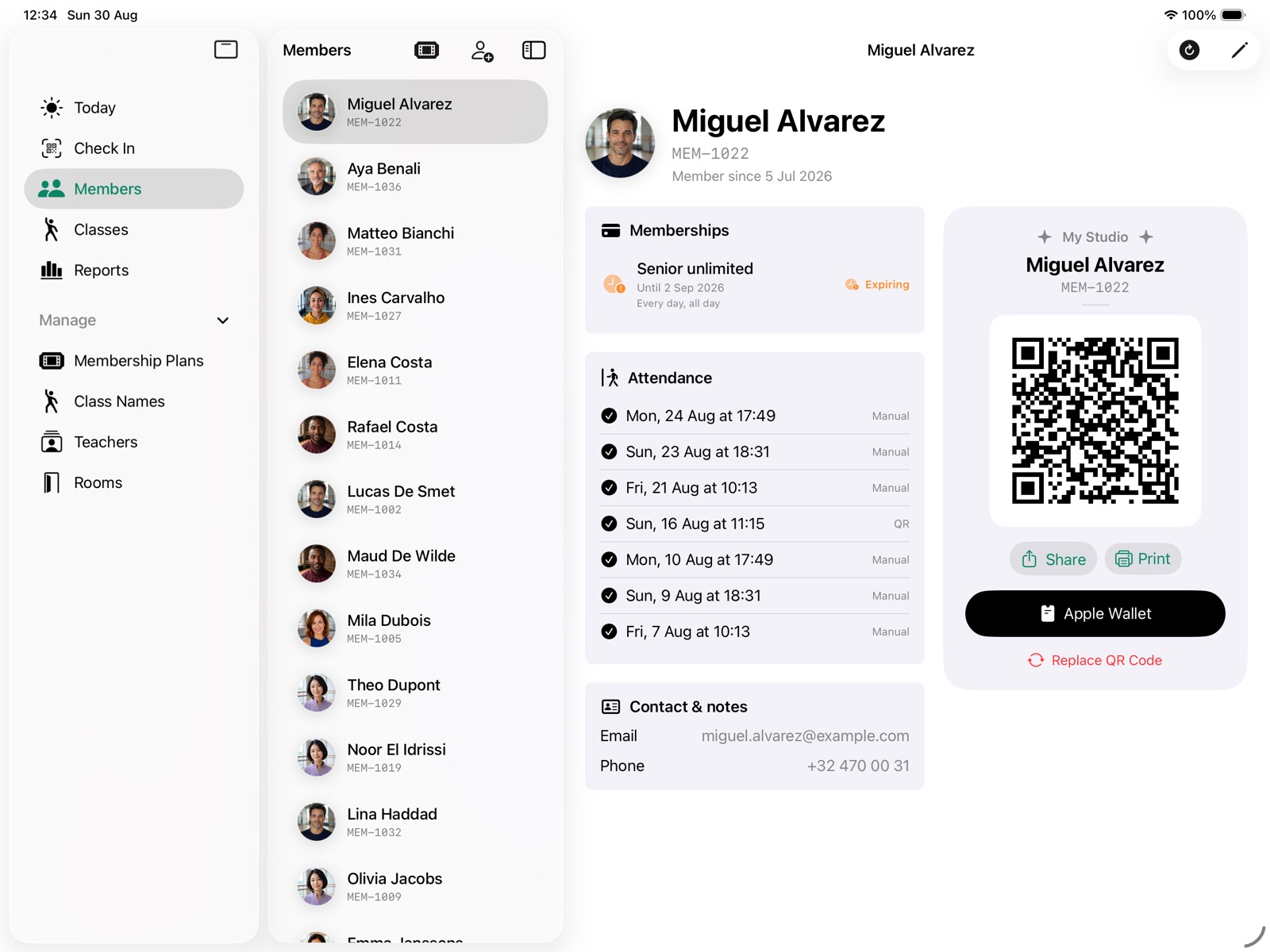
- Mitglieder enthält Profile, Mitgliedschaften, Anwesenheit, QR-Karten und Wallet-Zugriff.
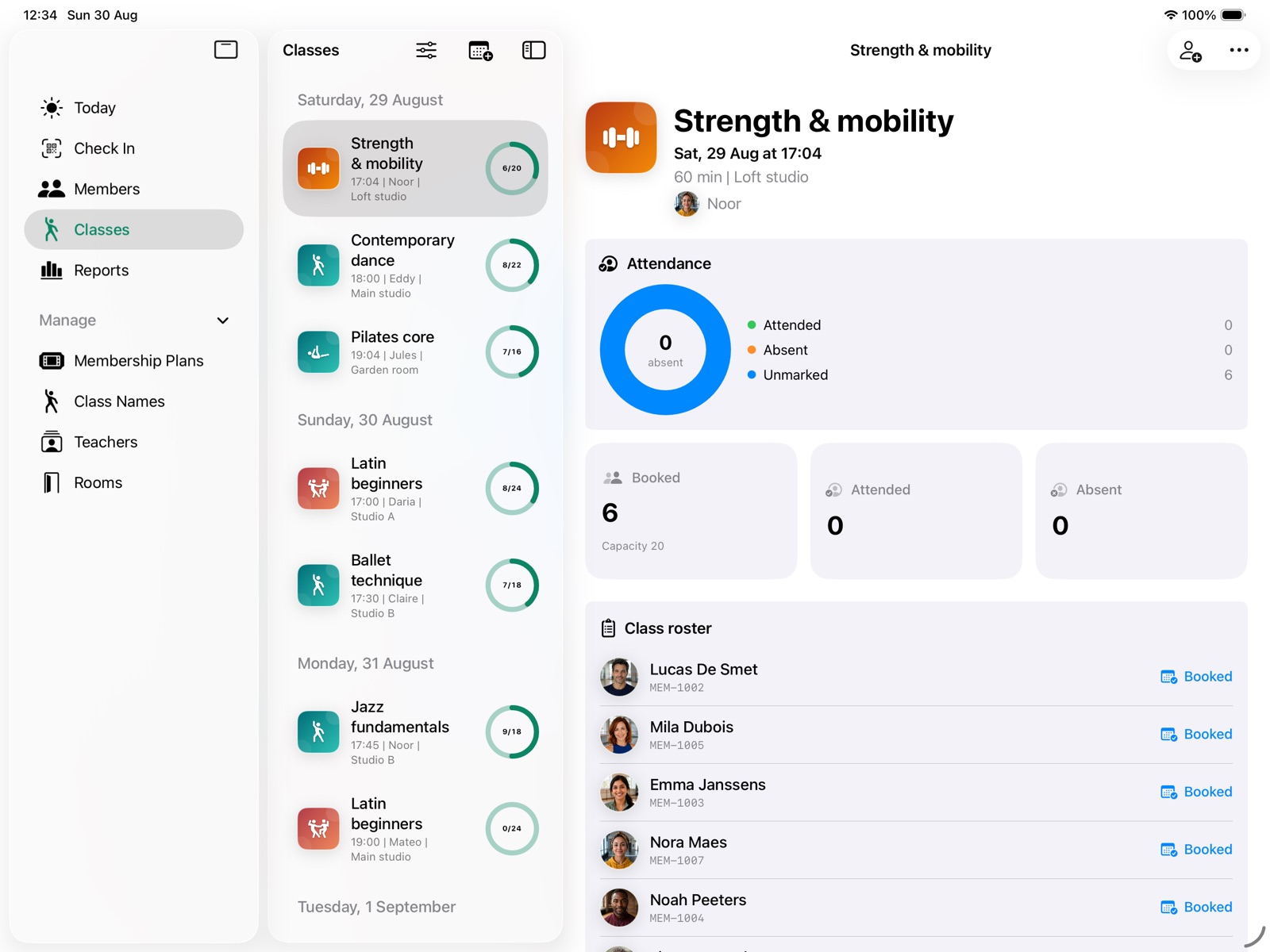
- Kurse verwaltet Stundenplan, Buchungen, Anwesenheit und Serien.
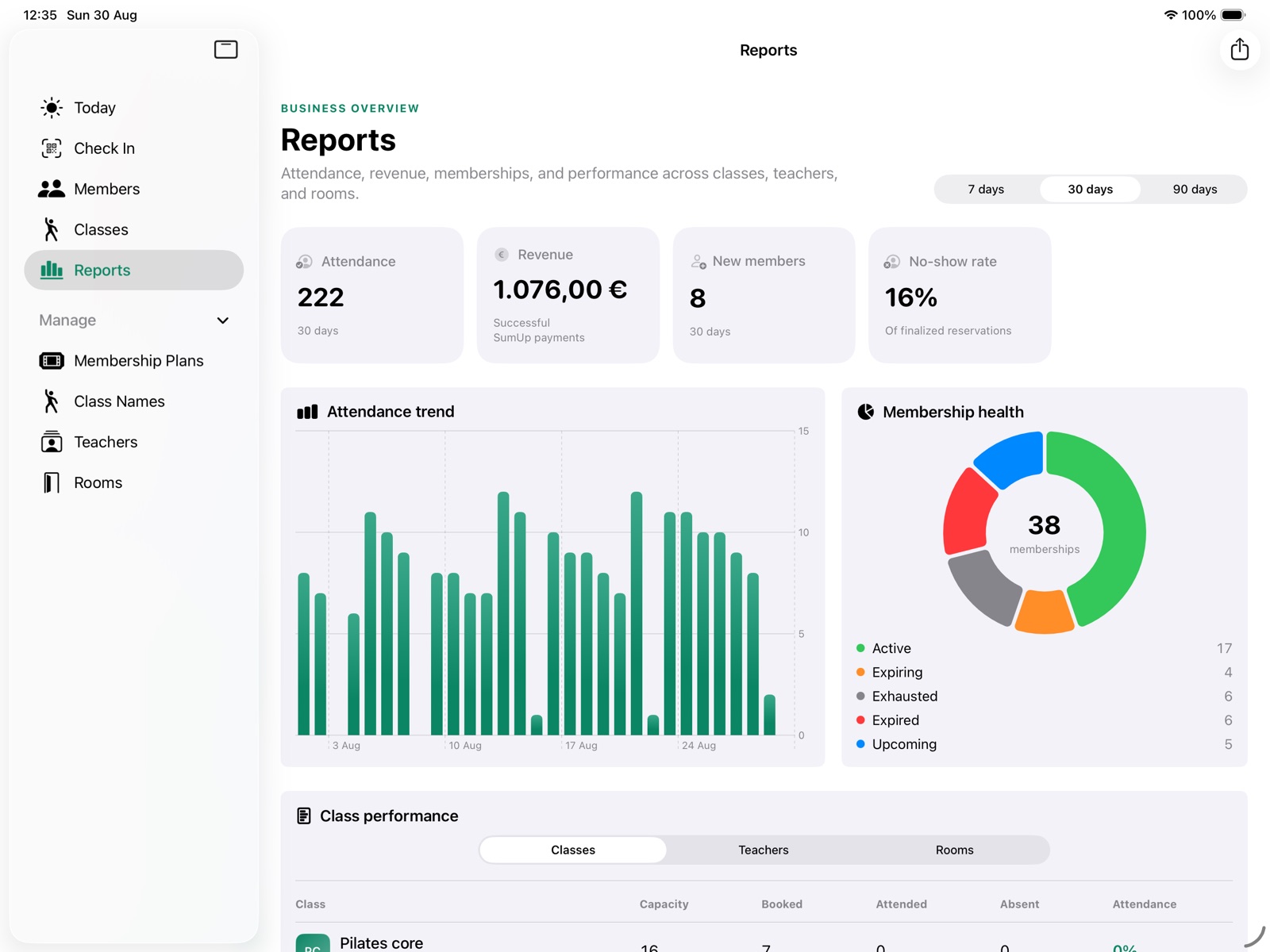
- Berichte zeigt Anwesenheit, eingenommene Zahlungen, offene Beträge, Mitgliedschaftsstatus und Leistungswerte.
- Öffnen Sie auf dem iPad in der Seitenleiste Verwalten > Zahlungen für die Zahlungsübersicht. Dort finden Sie auch Pläne, Kursarten, Trainer und Räume.
- Öffnen Sie auf dem iPhone Berichte > Zahlungen für dieselbe Übersicht.
Die Screenshots verwenden fiktive Beispieldaten und können frühere Vorschauansichten zeigen. Folgen Sie für Mitgliedschaften und Zahlungen den aktuellen Anleitungen unten.
Mitgliedschaftspläne#
Öffnen Sie Mitglieder > Mitgliedschaftspläne und wählen Sie Neuer Plan. Geben Sie Name und optional eine Zielgruppe ein. Wählen Sie Unbegrenzt oder Sitzungspaket, Preis, Währung, Gültigkeit und bei einem Paket die Anzahl der Besuche. Aktivieren Sie mindestens Wochentage oder Wochenende und legen Sie bei Bedarf Zugangszeiten fest. Zeiten dürfen Mitternacht überschreiten. Wählen Sie unter Enthaltene Kurse entweder Alle Kurse, Ausgewählte Kurse oder Nur allgemeiner Zutritt. Bei ausgewählten Kursen muss mindestens eine wiederverwendbare Kursart enthalten sein.
Änderungen an den Verkaufsbedingungen eines Plans verändern bereits verkaufte Mitgliedschaften einschließlich ihres Kurszugangs nicht. Deaktivieren Sie Zum Verkauf verfügbar, um neue Verkäufe zu stoppen und bestehende Mitgliedschaften zu erhalten.
Wählen Sie im Planeditor Passfarbe und anschließend Sichern. Die Farbe kennzeichnet den Plan in der Liste und auf seinem Wallet-Pass. Nach der Synchronisierung gilt eine Farbänderung auch für bereits verkaufte Mitgliedschaften; Preis, Besuche, Gültigkeit und Zugangsregeln bleiben unverändert. Ältere Pläne und Mitgliedschaften ohne verknüpften Plan verwenden Waldgrün. Bei mehreren Mitgliedschaften verwendet der Pass die Farbe der angezeigten Mitgliedschaft, normalerweise der nutzbaren mit dem frühesten Ablaufdatum. Der Planname bleibt sichtbar. Installierte Pässe benötigen einen aktiven Wallet-Dienst und Internetzugang für Änderungen.
Mitgliedschaftsplan löschen oder archivieren#
Öffnen Sie einen Plan und wählen Sie Mitgliedschaftsplan löschen. Members! löscht ihn nur endgültig, wenn keine Mitgliedschaft darauf verweist und keine Kartenzahlung mehr aussteht. Andernfalls wählen Sie Mitgliedschaftsplan archivieren. Das Archivieren stoppt neue Verkäufe und erhält bestehende Mitgliedschaften sowie den Zahlungsverlauf.
Mitglieder und Mitgliedschaften#
Wählen Sie unter Mitglieder die Funktion Mitglied hinzufügen. Tragen Sie Vorname, Nachname und einen eindeutigen Mitgliedscode ein. Kontaktangaben, Notizen und Foto sind optional. Mit Aktives Mitglied können Sie den Check-in sperren, ohne den Verlauf zu löschen.
Mitglieder geben ihre Daten selbst ein#
Öffnen Sie unter Mitglieder das Menü Mitglied hinzufügen → Anmeldungen. Sobald das Studioabonnement aktiv und das Konto über die Apple-Anmeldung des Inhabers verbunden ist, wählen Sie Online-Anmeldung aktivieren. Zeigen Sie den Anmelde-QR-Code am Empfang oder nutzen Sie Anmeldelink teilen für Ihre Website oder eine Einladung. Dafür muss der Anmeldedienst auf dem Server Ihres Clubs installiert sein.
Mitglieder öffnen den Link auf ihrem Smartphone ohne App-Installation oder Benutzerkonto. Vor- und Nachname sind erforderlich; E-Mail und Telefon sind optional. Die automatische Formularausfüllung des Browsers kann helfen. Das Formular ist in allen sechs Members-Sprachen verfügbar. Die Eingangsbestätigung aktiviert weder eine Mitgliedschaft noch den Zutritt.
Lassen Sie Anmeldungen für Aktualisierungen geöffnet oder tippen Sie auf Aktualisieren. Öffnen Sie eine ausstehende Anmeldung, prüfen Sie die Daten und mögliche Duplikate und wählen Sie Bestätigen und Mitgliedschaft wählen. Bei einer bereits erfassten Person wählen Sie Vorhandenes Mitglied verwenden; Kontaktdaten, Mitgliedschaften und Zahlungen bleiben erhalten. Legen Sie nur nach Prüfung ein separates Mitglied an. Wählen Sie anschließend wie gewohnt Mitgliedschaft und Zahlung. Ein Foto können Sie im Mitgliedsprofil ergänzen; danach stehen Wallet-Pass und gedruckte QR-Karte zur Verfügung. Die bisherigen Wallet-Versandbeschränkungen gelten weiterhin.
Ohne Smartphone: Mitglied hinzufügen → Daten auf diesem iPad eingeben. Richten Sie zuerst iPad-Code, Touch ID oder Face ID ein. Das Mitglied füllt das Formular aus und gibt das iPad zurück. Zurück zum Team verlangt auch nach einem App-Neustart eine Authentifizierung. Die Anmeldung wird lokal zur Prüfung gespeichert und funktioniert offline.
Bei fehlender Online-Bestätigung bleibt das Browserformular geöffnet; versuchen Sie es erneut. Eine auf dem Gerät gespeicherte Entscheidung wird mit Aktualisieren beim Server bestätigt. Verwenden Sie weiterhin das maßgebliche Clubgerät; die Anmeldung synchronisiert keine Geschäftsdaten zwischen iPads.
Online-Anmeldung pausieren schließt das Formular. Anmeldelink ersetzen macht alte Links und gedruckte Anmelde-QR-Codes ungültig; ausstehende Anmeldungen bleiben erhalten. Anmeldung ablehnen entfernt die übermittelten Kontaktdaten, ohne ein Mitglied anzulegen. Teilen Sie nur den Club-Anmeldelink, niemals die private Wallet-Einladung eines anderen Mitglieds.
Geburtstag und Geschlecht sind in beiden Formularen optional und können leer bleiben. Das Team prüft diese Angaben vor der Bestätigung. Bei Verwendung eines vorhandenen Mitglieds bleiben dessen gespeicherte Angaben erhalten. Das Absenden versendet keine E-Mail, zieht keine Zahlung ein und weist nicht automatisch eine Mitgliedschaft zu.
Auf dem iPad gespeicherte ausstehende Anmeldungen laufen nach 30 Tagen ab. Members entfernt beim nächsten App-Start oder Aktualisieren der Anmeldungen Namen, Kontaktdaten, Geburtstag und Geschlecht. Nur ein minimaler Beleg mit Kennung, Status und Kontozuordnung bleibt erhalten. Die Bereinigung läuft nicht ständig im Hintergrund. Abgelaufene Anmeldungen können nicht bestätigt werden; bereits übernommene Mitgliedsdaten bleiben unverändert.
Optionale persönliche Angaben#
Beim Hinzufügen oder Bearbeiten eines Mitglieds oder einer Lehrkraft können Sie ein vollständiges Geburtsdatum und Geschlecht angeben: Weiblich, Männlich, Andere oder Keine Angabe. Beide Felder dürfen leer bleiben. Aktivieren Sie Geburtstag, um das Geburtsdatum einzugeben; deaktivieren Sie es, um das Datum zu entfernen. Mit Nicht angegeben leeren Sie Geschlecht. Sie können die Angaben später ändern oder das Geburtsdatum entfernen. Sie werden im lokalen Arbeitsbereich des Studios gespeichert und in exportierte Arbeitsbereichssicherungen aufgenommen, aber nicht in Wallet-Karten, E-Mails, QR-Codes oder Zahlungsanfragen.
Mitglied löschen oder archivieren#
Öffnen Sie ein Mitgliedsprofil, das Menü Mehr, und wählen Sie Mitglied löschen. Eine endgültige Löschung ist nur möglich, wenn keine Mitgliedschaften, Buchungen, Anwesenheitsdaten oder Zahlungen vorhanden sind. Andernfalls wählen Sie Mitglied archivieren. Das Archivieren erhält die Daten, macht das Profil inaktiv und verhindert Check-in sowie neue Mitgliedschaftsverkäufe.
Mitgliedschaft verkaufen oder zuweisen#
- Öffnen Sie das Profil und wählen Sie Mitgliedschaft hinzufügen, auch zur Verlängerung eines bestehenden Plans.
- Wählen Sie den Plan und prüfen Sie Bedingungen sowie Startdatum. Eine unbegrenzte Verlängerung desselben Plans wird für das Ende der aktuellen Mitgliedschaft vorgeschlagen.
- Wählen Sie Jetzt bezahlt oder Später bezahlen.
- Unter Jetzt bezahlt wählen Sie die Zahlungsart: SumUp belastet das verbundene Terminal; die manuellen Arten erfassen bereits erhaltene Zahlungen. Unter Später bezahlen wählen Sie Fällig am und dann Als unbezahlt speichern.
Manuelle Zahlungsarten benötigen keine SumUp-Verbindung. Erfassen Sie Bezahlt am, eine optionale Referenz und eine Notiz; bei Sonstiges ist die Notiz erforderlich. Die Mitgliedschaft wird beim Erfassen aktiviert. Kostenlos aktiviert sie ohne Geldeinnahme. Eine SumUp-Mitgliedschaft wird erst nach bestätigter Zahlung aktiviert. Members! speichert Status und Referenzen, keine Kartendaten.
Später bezahlen speichert Mitgliedschaft und offenen Betrag gemeinsam. Solange Zahlung offen gilt, erlaubt die Mitgliedschaft weder Check-in noch nutzbaren Wallet-Zugang. Andere nutzbare Mitgliedschaften bleiben verfügbar.
Ein gewöhnlicher offener Betrag verhindert keine weitere Mitgliedschaft. Eine ungeklärte SumUp-Zahlung muss jedoch geprüft werden, bevor für dieses Mitglied ein weiterer Kauf gestartet wird.
Wenn eine SumUp-Zahlung geprüft werden muss, belasten Sie nicht erneut. Öffnen Sie den vorhandenen Eintrag unter Zahlungen und folgen Sie den Wiederherstellungsschritten unten.
Ein Mitglied kann mehrere Mitgliedschaften besitzen. Verwenden Sie für jeden weiteren Plan Mitgliedschaft hinzufügen. Es behält trotzdem nur einen QR-Code: Dieser identifiziert die Person, danach filtert der gewählte Kurs die Mitgliedschaften. Beim Personal-Check-in wählen Sie, wenn mehrere Mitgliedschaften für den Kurs geeignet sind. Eine gültige gebuchte Mitgliedschaft wird zuerst vorgeschlagen, sonst die geeignete Mitgliedschaft mit dem frühesten Ablaufdatum. Nur die verwendete Mitgliedschaft wird belastet. Bereits verkaufte Bedingungen bleiben auch nach Planänderungen erhalten.
Kurse und Buchungen#
Öffnen Sie auf dem iPad Verwalten oder auf dem iPhone Mehr. Verwalten Sie Kursarten mit Bild, Trainer mit Kontaktdaten und optionalem Foto sowie Räume mit einem Standardraum in den jeweiligen Bereichen. Nicht verfügbare Einträge bleiben in bestehenden Daten erhalten, können aber nicht neu ausgewählt werden.
Kursarten, Trainer und Räume löschen oder archivieren#
Öffnen Sie eine Kursart, einen Trainer oder einen Raum im jeweiligen Bereich und wählen Sie die jeweilige Löschaktion. Der Eintrag kann nur endgültig gelöscht werden, wenn ihn kein geplanter oder vergangener Kurs verwendet; eine Kursart kann außerdem nicht gelöscht werden, solange sie ein Plan oder eine verkaufte Mitgliedschaft umfasst. Andernfalls wählen Sie Archivieren. Das Archivieren bewahrt Planung, Zugangsregeln und Verlauf, entfernt den Eintrag aber aus der Auswahl für neue Kurse.
Wählen Sie Neuer Kurs, danach Kursart, Trainer, Raum, Start, Dauer, Kapazität und optionale Notizen. Mit Wöchentlich wiederholen erstellen Sie eine Serie über mehrere Wochen und können mehrere Wochentage und Uhrzeiten angeben. Jeder Termin erhält eine eigene Teilnehmerliste.
Kurse online veröffentlichen#
Die Online-Buchungsschritte in diesem Abschnitt beschreiben eine lokale, unveröffentlichte Grundlage. Sie sind im Produktionsdienst noch nicht aktiv.
Wenn der sichere Members!-Server verbunden und das Personal angemeldet ist, wird beim Speichern eines zukünftigen Kurses auch seine Veröffentlichung im privaten Stundenplan auf members.fitness vorgemerkt. Ohne Internet bleibt der Kurs lokal gespeichert; Members! versucht die Veröffentlichung nach Wiederherstellung der Verbindung erneut. Übertragen werden Kursname, Trainer, Raum, Zeit, Kapazität und die für die Planprüfung erforderliche Kursart, nicht die internen Notizen.
Änderungen und Stornierungen werden ebenso synchronisiert. Ein stornierter, bereits veröffentlichter Kurs bleibt online als storniert erhalten, damit sein Verlauf nicht mit einem neuen Kurs verwechselt wird. Wurde der Kurs oder die Teilnehmerliste inzwischen an anderer Stelle geändert, meldet Members! einen Synchronisierungskonflikt, statt eine Seite still zu überschreiben. Bestätigen Sie Mitgliedern eine Online-Änderung erst nach erfolgreicher Synchronisierung ohne Konflikt.
Wenn Sie bei vorhandenen Buchungen online sichtbare Angaben wie Zeit, Trainer, Raum, Kapazität oder Kursname ändern, zeigt Members! Benachrichtigungen für gebuchte Mitglieder vormerken. Aktivieren Sie dies, bevor Sichern verfügbar wird. Damit werden Hinweise gemeinsam mit der Änderung vorgemerkt; es bestätigt keinen E-Mail-Versand. Die Zustellung ist ein separater, noch gesperrter Servervorgang.
Geplanten Kurs absagen#
Öffnen Sie einen Kurs und wählen Sie Mehr > Kurs absagen. Dies ist hier nur möglich, solange der Kurs in der Zukunft liegt und keine Anwesenheit erfasst wurde. Die Absage entfernt ihn aus dem Plan, bewahrt aber Kurs- und Buchungsverlauf. Andere Termine einer Serie bleiben geplant. Sind Mitglieder gebucht, bestätigen Sie Kurs absagen und Benachrichtigungen vormerken; noch gebuchte Einträge werden storniert und die Benachrichtigungen vorgemerkt. Begonnene, vergangene oder mit Anwesenheit versehene Kurse können hier nicht abgesagt werden.
Mit Buchungen verwalten wählen Sie aktive Mitglieder aus. Mitglieder ohne geeignete Mitgliedschaft können nicht neu hinzugefügt werden. Sind mehrere geeignet, wählen Sie die für die Buchung vorgesehene Mitgliedschaft. Der Status kann Gebucht, Teilgenommen, Abwesend oder Storniert sein. Beim Check-in prüft Members! den Zugang zum Kursbeginn erneut, bevorzugt die gültige gebuchte Mitgliedschaft und speichert die tatsächlich verwendete. Bestehende Buchungen ohne aktuellen Zugang bleiben zur Prüfung sichtbar.
Online- und Personalbuchungen teilen dieselbe Kapazität. Der sichere Server entscheidet endgültig über den letzten freien Platz, sodass er nicht doppelt vergeben werden kann. Online-Änderungen erscheinen in derselben Teilnehmerliste. Lokale Änderungen werden bei fehlender Verbindung für einen erneuten Versuch aufbewahrt; ein Konflikt mit einer Online-Änderung bleibt zur Prüfung sichtbar.
Eine Buchung reserviert einen Platz, aber sie zieht keine Einheit aus einem Sitzungspaket ab und hält auch keine zurück. Ein Mitglied kann daher mehr zukünftige Kurse buchen, als noch Einheiten verfügbar sind. Members! prüft den Bestand bei der Anwesenheit erneut; sind die Einheiten aufgebraucht, wird der Check-in abgelehnt, bis die Mitgliedschaft wieder nutzbaren Zugang bietet. Dieselbe Kursanwesenheit kann eine Einheit nicht zweimal abziehen.
Mitglied zur Online-Buchung einladen#
Die Buchungseinladung ist nicht die Check-in-QR-Karte und nicht der Wallet-Pass.
- Prüfen Sie, dass das Mitglied aktiv ist und mindestens eine aktive Mitgliedschaft besitzt, und öffnen Sie sein Profil.
- Öffnen Sie Kursbuchungslink. Verbinden Sie bei Aufforderung den sicheren Members!-Server oder melden Sie sich über Einstellungen an.
- Wählen Sie 24-Stunden-Buchungslink erstellen.
- Lassen Sie das Mitglied den angezeigten Einladungs-QR-Code mit seinem Smartphone scannen oder wählen Sie Buchungslink teilen, um ihm den privaten Link direkt zu senden.
- Teilen Sie ihn nur mit diesem Mitglied. Der Link läuft nach 24 Stunden ab und kann nur einmal verwendet werden, um die private Buchungssitzung zu starten. Erstellen Sie einen neuen Link, wenn er abgelaufen oder bereits eingelöst ist.
Das Anlegen eines Mitglieds oder Speichern eines Kurses versendet diese Einladung nicht automatisch per E-Mail. Allgemeine Kunden-E-Mails bleiben im Pilotbetrieb deaktiviert. Senden Sie nie ersatzweise den Zutritts-QR-Code, den gedruckten Mitgliedscode oder die Wallet-Einladung: Diese dienen dem Check-in beziehungsweise der Passinstallation, können aber nicht am Kursportal anmelden.
Auf members.fitness buchen oder stornieren#
Nach dem Öffnen des privaten Links zeigt das Portal nur den Vornamen, bevorstehende datensparsame Kursdetails, freie Plätze, die eigene Buchung und die für jeden Kurs geeigneten verkauften Mitgliedschaften. Teilnehmerliste, Personalnotizen, Kontaktdaten, Zutritts-QR, Mitgliedscode, Wallet-Token und Buchungen anderer Mitglieder werden nicht angezeigt.
Ist genau eine Mitgliedschaft geeignet, wählt das Mitglied Kurs buchen. Sind mehrere geeignet, fragt das Portal Welche Mitgliedschaft möchtest du verwenden? und verlangt eine ausdrückliche Auswahl. Ein voller, stornierter, begonnener oder nicht enthaltener Kurs kann nicht gebucht werden. Vor der Bestätigung prüft der Server Mitgliedschaft und Kapazität erneut.
Mit Buchung stornieren gibt das Mitglied den Platz vor Kursbeginn frei. Die Stornierung bleibt im Verlauf. Abgeschlossene Anwesenheits- oder Abwesenheitsdaten können im Portal nicht geändert werden. Auf einem gemeinsam genutzten Gerät sollte das Mitglied Abmelden wählen. Die ursprüngliche Einladung ist nach Beginn der privaten Sitzung nicht erneut verwendbar.
Stundenplan, Buchung und Stornierung benötigen Internet. Bestätigungen, Änderungen, Stornierungen und Erinnerungen werden für eine spätere Zustellung vorbereitet; versprechen Sie jedoch keine E-Mail, bevor der allgemeine Kundenversand für das Studio genehmigt und aktiviert wurde.
Check-in#
- Öffnen Sie Check-in.
- Wählen Sie Allgemeiner Eintritt oder einen Kurs von heute oder morgen.
- Scannen Sie die gedruckte oder Wallet-QR-Karte mit der hinteren Kamera. Alternativ geben Sie den gedruckten Mitgliedscode ein.
- Für einen Kurs berücksichtigt Members! nur Mitgliedschaften, die diesen Kurs umfassen. Sind mehrere geeignet, wählen Sie eine; beim allgemeinen Eintritt gelten die normalen Zugangsregeln.
- Prüfen Sie das Ergebnis, bevor Sie die nächste Person bearbeiten.
Willkommen bedeutet, dass der Check-in gespeichert wurde. Bereits eingecheckt schützt beim allgemeinen Eintritt 90 Sekunden lang vor einem doppelten Eintrag; für denselben Kurs bleibt eine bereits erfasste Anwesenheit vor einem zweiten Eintrag und Sitzungsabzug geschützt. Zahlung erforderlich bedeutet, dass keine nutzbare Mitgliedschaft vorhanden ist. Mitgliedschaft jetzt nicht gültig weist auf Tages- oder Zeitregeln hin. Prüfen Sie bei Inaktives Mitglied oder Mitglied nicht gefunden Profilstatus und aktuellen Code.
Zahlung offen bedeutet, dass eine gespeicherte Mitgliedschaft noch nicht bezahlt ist. Begleichen Sie ihren vorhandenen Eintrag unter Zahlungen, statt einen doppelten Kauf anzulegen.
Mitgliedermodus auf dem iPad#
Der Mitgliedermodus bietet einen datensparsamen Selbst-Check-in mit der Frontkamera auf dem iPad. Er ist auf dem iPhone nicht verfügbar. Richten Sie zuerst einen Gerätecode, Touch ID oder Face ID ein und öffnen Sie Mitgliedermodus über Check-in.
Wählen Sie vor dem Öffnen des Mitgliedermodus in Check-in einen Kurs aus, wenn Besuche für diesen Kurs erfasst werden sollen. Andernfalls werden Scans als allgemeiner Eintritt erfasst. Das Mitglied scannt seinen gedruckten oder Wallet-QR-Code oder gibt den Mitgliedscode ein und tippt auf die Schaltfläche zum Einchecken. Ein erfolgreicher Scan oder eine erfolgreiche Codeeingabe speichert die Anwesenheit sofort und zieht bei einer Sitzungskarte einen Besuch ab. Nach dem Scannen erscheint keine Kursauswahl. Members! prüft die aktuelle Zugangsberechtigung und wählt automatisch eine geeignete Mitgliedschaft. Unbekannte oder inaktive Mitglieder, unmittelbar wiederholte Check-ins und Mitgliedschaften ohne Zutrittsrecht werden abgewiesen. Das letzte Ergebnis wird kurz angezeigt. Der Mitgliedermodus zeigt weder die Mitgliedschaftsauswahl des Personals noch die Zahlungsübersicht. Zugangs- oder Zahlungsprobleme bearbeitet das Personal in der Inhaberansicht.
Damit eine neue Person ihre Daten selbst eingeben kann, tippen Sie oben rechts im Kamerabild auf In diesem Club anmelden. Die Person scannt den angezeigten QR-Code mit dem eigenen Smartphone und füllt das Anmeldeformular aus. Der QR-Code schließt sich nach zehn Sekunden; über die Schaltfläche auf dem QR-Bildschirm lässt er sich früher schließen. Die Schaltfläche erscheint, wenn der sichere Members-Server einem angemeldeten Mitarbeiter den Anmeldelink des Clubs bereitstellt. Das abgesendete Formular erzeugt eine ausstehende Anmeldung, noch keine aktive Mitgliedschaft. Das Personal prüft sie unter Mitglieder > Anmeldungen und wählt anschließend Mitgliedschaft und Zahlung aus.
Beim automatischen Wechsel kippen Sie das iPad zum Mitglied, um den Mitgliedermodus zu öffnen. Kippen Sie es zurück und authentifizieren Sie sich, um zur Inhaberansicht zu gelangen. Auch Inhaber verlangt eine Authentifizierung. Wenn Sie Im Mitgliedermodus bleiben wählen oder die Authentifizierung abbrechen, bleibt der Mitgliedermodus ohne weitere Fehlermeldung geöffnet. Der Scanner der Rückkamera wird nach dem Schließen der Frontkamera fortgesetzt; öffnen Sie Check-in, wenn Sie dort ein Mitglied scannen möchten. Apple Guided Access kann eine zusätzliche Kiosksperre bieten.
Lassen Sie die Inhaberansicht nicht auf einem unbeaufsichtigten Gerät geöffnet. Der Mitgliedermodus verringert die Sichtbarkeit von Daten, ersetzt aber weder Aufsicht noch Gerätesicherheit.
QR-Karten, Wallet und Drucken#
Im Mitgliedsprofil können Sie die QR-Karte teilen, auf einem eingerichteten Epson- oder Star-Drucker drucken oder den Apple-Systemdruck verwenden.
Wallet-Konto verbinden oder wiederherstellen#
Wenn Sie sich für Ihr Studio-Abonnement mit Apple anmelden, verbindet Members automatisch ein vorhandenes Wallet-Konto oder erstellt das Inhaberkonto des zahlenden Studios, sobald der kostenpflichtige Zugang aktiv ist. Ein Erstbesitzer-Code ist nicht nötig. Wird die Einrichtung unterbrochen, warten Sie vor dem Kauf zu lange oder startet die App neu, bevor Wallet verbunden ist, öffnen Sie Einstellungen → Wallet-Konto und melden Sie sich mit demselben Apple Account wie für Ihr Studio-Abonnement an. Verwenden Sie diesen Account auch nach dem Abmelden, um sich erneut zu verbinden. Ihre lokalen Daten bleiben auf diesem Gerät; die Anmeldung stellt keine lokale Sicherung wieder her.
Wallet-Konto löschen#
Nur der Inhaber des Wallet-Kontos kann es löschen. Dafür ist kein aktives Abonnement erforderlich.
- Öffnen Sie Einstellungen → Wallet-Konto und wählen Sie Wallet-Konto löschen. Wenn Sie abgemeldet sind, wählen Sie Vorhandenes Wallet-Konto löschen und melden Sie sich mit Apple als dessen bisheriger Inhaber an. Diese Anmeldung erlaubt nur die Löschung; sie aktiviert weder die Wallet-Synchronisierung noch verbindet sie Ihre lokalen Daten mit diesem Konto.
- Wählen Sie im Löschbildschirm Wallet-Konto löschen und lesen Sie die Erklärung. Die Löschung entfernt die auf dem Server gespeicherten Wallet- und Mitgliederdaten dauerhaft und beendet Online-Aktualisierungen und Downloads.
- Wählen Sie Mit der Löschung fortfahren und bestätigen Sie Ihre Apple-Identität. Erst Wallet-Konto gelöscht bestätigt den Abschluss.
Ihre lokalen Mitglieder-, Mitgliedschafts-, Anwesenheits- und Zahlungsdaten bleiben auf diesem Gerät. Kündigen Sie Ihr Apple-Abonnement separat in den Abonnementeinstellungen. Bereits auf den Geräten der Mitglieder gespeicherte Pässe und Kopien können unverändert bleiben; die Mitglieder müssen sie selbst entfernen. Die Löschung des Serverkontos ersetzt keine lokalen QR-Codes und ändert keine lokalen Zutrittsregeln. Möglicherweise müssen Sie die Apple-Anmeldung für andere Members-Dienste erneut verbinden.
Bei einer unterbrochenen oder ausstehenden Löschung öffnen Sie auf demselben Gerät erneut Wallet-Konto löschen und wählen Löschung erneut versuchen. Members setzt die gespeicherte Anfrage fort. Bestätigen Sie auf Aufforderung erneut die Apple-Identität desselben Inhabers. Behalten Sie die App und ihre Daten, solange die Anfrage aussteht. Ist eine Fortsetzung nicht möglich, kontaktieren Sie den Support. Eine ausstehende Anfrage bestätigt keinen Abschluss der Löschung.
Wallet-Pässe senden und aktualisieren#
Speichern Sie das neue Mitglied mit seiner E-Mail-Adresse und fügen Sie eine aktivierte Mitgliedschaft hinzu. Öffnen Sie Wallet-Pass im Mitgliederprofil. Wählen Sie bei Bedarf Einstellungen öffnen und verbinden Sie das Wallet-Konto mit dem Apple Account des Studiobetreibers. Wallet-Pass per E-Mail senden sendet den signierten Apple-Anhang und den privaten Wallet-Link an die angezeigte Adresse. Das Anlegen eines Mitglieds versendet keine E-Mail automatisch. Im Pilotbetrieb sind nur freigegebene Testadressen zugelassen. E-Mail gesendet bestätigt, dass Members die Nachricht übermittelt hat; prüfen Sie Posteingang und Spamordner. Öffnen Sie auf dem iPhone den Anhang oder Link und wählen Sie Zu Apple Wallet hinzufügen. Öffnen Sie auf Android den Link und wählen Sie Zu Google Wallet hinzufügen. Der Wallet-Bildschirm zeigt den Status beider Plattformen getrennt, nachdem Apple den Pass registriert oder Google ihn als gespeichert meldet. Der Status identifiziert weder das Telefonmodell noch ein bestimmtes Gerät. Muss die Zustellung geprüft werden, kontaktieren Sie vor erneutem Versand den Support. Alternativ teilen Sie über Wallet-Link teilen den privaten Link oder QR-Code mit dem Mitglied.
Die E-Mail enthält eine an die Bildschirmgröße angepasste Kartenübersicht mit Motiv und Farbe der ausgewählten Mitgliedschaft sowie den Namen des Mitglieds, den Tarif, verbleibende Besuche oder unbegrenzten Zugang, Gültigkeit, Status, Mitgliedscode und einen scannbaren Check-in-QR-Code. Der Apple-Anhang ist derselbe signierte Pass; die Schaltfläche öffnet die private Wallet-Seite für Apple und Google. Für E-Mail-Apps ohne gestaltete Darstellung ist eine Reintextversion enthalten. Sie enthält den Mitgliedscode als Ausweichmöglichkeit, jedoch nicht die QR-Zugangskennung im Klartext. Die Angaben in der E-Mail sind eine Momentaufnahme und werden nicht aktualisiert. Beim Scannen prüft Members dennoch immer den aktuellen Status, eine nutzbare Mitgliedschaft, Gültigkeitsdaten, verbleibende Besuche und Zugangsregeln. Ein Mitglied ohne Wallet-App kann daher den QR-Code am Empfang vorzeigen oder den Mitgliedscode verwenden. Der QR-Code nutzt dieselbe undurchsichtige Zugangskennung wie der Wallet-Pass und bleibt gültig, bis das Personal QR-Code ersetzen wählt. Der private Wallet-Link läuft nach 24 Stunden ab, der QR-Code dadurch jedoch nicht. Bewahren Sie die E-Mail vertraulich auf: Beim Weiterleiten erhält auch der Empfänger den Check-in-QR-Code. Das Profilfoto des Mitglieds ist nicht in der E-Mail-Karte enthalten.
Einstellungen → Studio → Wallet-Logo legt das Standardbild für Wallet-Pässe unabhängig vom Bild für Heute fest. Wählen Sie ein Bibliotheksmotiv, Bild hochladen für Fotos oder Aus Dateien auswählen und anschließend Sichern. Importierte Bilder behalten ihre Proportionen; verwenden Sie ein klares PNG-, JPEG- oder HEIC-Bild bis 12 MB. Standardlogo verwenden stellt ein neutrales Studiosymbol wieder her. Unter Wallet-Motiv eines Mitgliedschaftsplans können Sie ein eigenes Bibliotheksmotiv oder Bild festlegen. Studio-Logo verwenden entfernt diese Auswahl. Nach dem Sichern und Synchronisieren gilt sie auch für bestehende verknüpfte Mitgliedschaften. Motiv und Farbe folgen derselben angezeigten Mitgliedschaft. Ohne eigenes Planmotiv wird das aktuelle Studio-Logo verwendet. Installierte Pässe benötigen einen aktiven Wallet-Dienst und Internet für Aktualisierungen.
Ist ein Profilfoto vorhanden, kann der Apple-Wallet-Pass es neben dem Namen zeigen. Ändern oder entfernen Sie das Foto im Mitgliederprofil; nach der Synchronisierung wird der gespeicherte Apple-Pass aktualisiert. Übertragen werden nur kleine, für Wallet vorbereitete Kopien, nicht das Originalfoto. Google Wallet verwendet Studio- und Planmotiv ohne das persönliche Foto.
Teilen Sie die private Einladung nur mit dem Mitglied. Sie läuft nach 24 Stunden ab; der gespeicherte Pass behält bei Verlängerungen seine Identität und zeigt Tarif, verbleibende Termine oder unbegrenzten Zugang, Gültigkeit, Status und Check-in-QR. Wählen Sie auf dem iPhone Zu Apple Wallet hinzufügen oder auf Android Zu Google Wallet hinzufügen.
Updates benötigen den sicheren Members-Dienst, die Apple/Google-Einrichtung und Internet. Fehlgeschlagene Updates bleiben gespeichert und werden erneut versucht, wenn Members nach Wiederverbindung oder Neustart aktiv ist. Der Server wiederholt die Zustellung und aktualisiert Ablaufdaten. Updates erfolgen asynchron; Members entscheidet am Eingang über den Zutritt. Meldet die App eine neuere Aktualisierung auf dem Server, kontaktieren Sie vor dem Versand den Support. Einstellungen öffnen führt zur Mitarbeiteranmeldung. Ist Wallet noch nicht aktiviert, hilft der Support.
Eine QR-Karte identifiziert das Mitglied über alle seine Mitgliedschaften hinweg; ein zweiter Plan benötigt keinen zweiten QR-Code. Unbezahlte oder gekündigte Mitgliedschaften werden nicht als aktive Wallet-Mitgliedschaften synchronisiert. Die lokale Wallet-Vorschau kann ihren Zahlungsstatus weiterhin anzeigen. Der QR-Code hebt keine Zahlungs-, Datums-, Sitzungs-, Zeit- oder Kurszugangsregeln auf.
Der separate Kursbuchungslink ersetzt diese QR-Karte nicht. Er startet eine private Online-Sitzung und gilt nicht als Zutrittsnachweis; der Zutritts-QR identifiziert das Mitglied im Studio und kann das Kursportal nicht öffnen.
Verwenden Sie QR-Code ersetzen nur bei Verlust, Kopie oder Vertrauensverlust. Der bisherige QR-Zugang wird sofort ungültig. Drucken oder senden Sie danach die Ersatzkarte und aktualisieren Sie bei Bedarf den Wallet-Pass.
Für Epson oder Star: Drucker einschalten und verbinden, unter Einstellungen > Drucken suchen und auswählen, 58 oder 80 mm und Schneideoption festlegen und ein Testticket drucken. Epson akzeptiert auch IP-Adresse oder Hostnamen; Star den Bezeichner des Informationsblatts. Unterstützte Verbindungen umfassen Ethernet, WLAN, Bluetooth, BLE und USB. Einige klassische Bluetooth- und USB-Modelle benötigen eine MFi-Freigabe.
Zahlungen#
Members! bietet eine einfache Zahlungsübersicht, keine Buchhaltungssoftware. Sie erfasst, was wann und wie bezahlt wurde und was noch offen ist. Sie erstellt keine Buchhaltungsrechnungen, berechnet keine Steuern, gleicht keine Kontoauszüge ab und führt keine Erstattungen aus.
Zahlungsart wählen#
Mitgliedschaftskäufe verwenden Preis und Währung des ausgewählten Plans:
- Barzahlung: bereits erhaltenes Bargeld erfassen.
- Banküberweisung: erst nach bestätigtem Geldeingang erfassen.
- Anderes Kartenterminal: eine bereits an einem anderen Terminal bezahlte Transaktion erfassen.
- Sonstiges: eine andere erhaltene Zahlung mit der erforderlichen Zuordnungsnotiz erfassen.
- Kostenlos: die Mitgliedschaft ohne Geldeinnahme aktivieren.
- SumUp: über die offizielle Integration und das verbundene Terminal kassieren.
Bei manuellen Arten bewegt Members! kein Geld und überprüft weder Überweisung noch Terminaltransaktion. Wählen Sie das tatsächliche Datum und die Uhrzeit unter Bezahlt am. Ergänzen Sie bei Bedarf Referenz oder Belegnummer, aber keine Kartendaten.
Offene Beträge prüfen und begleichen#
Öffnen Sie auf dem iPad Verwalten > Zahlungen, auf dem iPhone Berichte > Zahlungen. Suchen Sie nach Mitglied, Code, Mitgliedschaft oder Referenz und filtern Sie nach Zeitraum, Status und Zahlungsart.
- Eingenommen zeigt Zahlungen im gewählten Zeitraum getrennt nach Währung und nach Zahlungsdatum, nicht nach Erfassungsdatum.
- Offen zeigt alle aktuellen unbezahlten Mitgliedschaftsbeträge, auch vor dem gewählten Zeitraum erfasste.
- Zu prüfen umfasst fehlgeschlagene oder unvollständige SumUp-Zahlungen und überfällige Beträge. Überfällig wird eine Zahlung erst nach Ende ihres lokalen Kalendertags unter Fällig am.
Öffnen Sie zum Begleichen die Zahlung, wählen Sie Als bezahlt markieren, die tatsächliche Art und Bezahlt am, und bestätigen Sie Als bezahlt markieren und aktivieren. Kostenlos schließt den offenen Betrag ohne zusätzliche Einnahme.
Beim Begleichen eines vorhandenen offenen Betrags wird eine manuelle Zahlungsart erfasst; es wird keine SumUp-Belastung gestartet.
Liegt der ursprüngliche Start vor dem Zahlungsdatum, wird er auf dieses Datum verschoben. Die ursprünglich gespeicherte Zeitspanne zwischen Start und Ablauf bleibt erhalten; ein Kalendermonat wird nicht neu berechnet. Liegt der Start nach dem Zahlungsdatum, bleiben die ursprünglichen zukünftigen Daten unverändert.
Wählen Sie für einen aufgegebenen unbezahlten Kauf Unbezahltes Abonnement kündigen und bestätigen Sie. Der offene Betrag wird geschlossen und die Mitgliedschaft bleibt unbrauchbar. Beide Datensätze bleiben im Verlauf; dies ist weder Löschung noch Erstattung und kann auf diesem Bildschirm nicht rückgängig gemacht werden.
Unvollständige SumUp-Zahlung wiederherstellen#
Starten Sie nach einer Unterbrechung beim Speichern oder Aktivieren keine zweite Belastung.
- Öffnen Sie den bestehenden SumUp-Eintrag unter Zahlungen.
- Liegt die gespeicherte Zahlungsbestätigung vor, wählen Sie Aktivierung abschließen. Members! verwendet Transaktion und Bestätigungszeit, ohne erneut zu belasten.
- Andernfalls prüfen Sie genau diese Zahlung anhand der Members-Referenz und Ihrer SumUp-Daten zunächst in SumUp.
- Bei bestätigter Zahlung wählen Sie Ich habe die Zahlung in SumUp bestätigt, erfassen den tatsächlichen SumUp-Transaktionscode sowie das überprüfte Datum und die Uhrzeit unter Bezahlt am, und bestätigen die Aktivierung.
- Nur bei bestätigter Nichtzahlung wählen Sie Ich habe bestätigt, dass keine Zahlung erfolgt ist und bestätigen die erfolglose Zahlung samt Mitgliedschaftskündigung. Lassen Sie den Eintrag bei Unsicherheit zur Prüfung stehen.
Abgeschlossene SumUp-Zahlungen sind in Members! schreibgeschützt. Die Abstimmung erfasst Ihr geprüftes Ergebnis und löst weder Erstattung noch neue Belastung aus.
Warnt Members!, dass Mitglied oder Plan während der Terminalzahlung geändert wurden, bleibt die akzeptierte Zahlung erhalten. Das Personal muss Mitglied und Plan prüfen, bevor es Zugang gewährt.
SumUp-Einrichtung und Einzelbesuche#
Verbinden Sie das Händlerkonto unter Einstellungen > SumUp-Zahlungen. Der Walk-in-Zahlungsbildschirm benötigt weiterhin SumUp und berechnet EUR. Nach erfolgreicher Zahlung kann ein Ein-Besuch-Pass entstehen; wählen Sie anschließend Mit dem Check-in fortfahren. Die manuellen Arten oben gelten für Mitgliedschaftskäufe und offene Mitgliedschaftsbeträge, nicht für diesen Walk-in-Bildschirm.
Simulatorzahlungen sind deutlich als Test markiert und bewegen kein Geld. Tap to Pay auf dem iPhone ist geplant, aber noch nicht verfügbar; auf dem iPad ebenfalls nicht.
Speichern Sie niemals Kartennummern, Händlerzugänge, Affiliate-Schlüssel oder Anmeldecodes in Mitgliedsnotizen.
Berichte und Datenschutz#
Unter Berichte wählen Sie den Zeitraum für Anwesenheit und Verlauf, Eingenommen, aktuelle Beträge unter Offen, neue Mitglieder, No-Show-Rate sowie Kurs-, Trainer- und Raumleistung. Beträge bleiben nach Währung getrennt. Zahlungen nach Zahlungsart enthält auch kostenlose Mitgliedschaften ohne Geldeinnahme. Der Mitgliedschaftsstatus umfasst aktive, unbezahlte, bald ablaufende, zukünftige, abgelaufene, aufgebrauchte und gekündigte Mitgliedschaften.
Die Anwesenheits-Heatmap fasst Check-ins nach Wochentag und Stunde im gewählten Zeitraum zusammen. Montag bis Sonntag stehen links; oben folgen die Stunden von 06:00 bis 05:00, mit einer Beschriftung alle drei Stunden. Dunklere Felder bedeuten mehr Check-ins. Tippen Sie auf ein Feld, um die genaue Anzahl zu sehen. Auf dem iPhone wischen Sie im Raster seitlich, um spätere Stunden zu sehen. Gibt es im Zeitraum keine Check-ins, bleibt das Raster leer und zeigt einen Hinweis.
Einnahmen verwenden das Zahlungsdatum; ältere bezahlte Einträge ohne eigenes Zahlungsdatum verwenden das Erfassungsdatum. Offene Beträge bleiben unabhängig vom Zeitraum sichtbar. Fehlgeschlagene, unvollständige SumUp-, stornierte und erstattete Zahlungen zählen nicht als Einnahme; kostenlose Mitgliedschaften tragen null bei.
Mit CSV exportieren > Zahlungen teilen Sie Zahlungs-IDs, Mitglieds- und Mitgliedschaftsnamen, Status, Art, Betrag, Währung, Erfassungs-/Zahlungs-/Fälligkeitsdaten, Referenz und Notiz. Enthalten sind Aktivitäten im gewählten Zeitraum sowie alle aktuellen offenen Mitgliedschaftsbeträge, auch ältere. Halten Sie Währungen und Status getrennt; die Summe aller Beträge würde Einnahmen mit unbezahlten oder erfolglosen Einträgen vermischen.
Anwesenheits- sowie Kurs-, Trainer- und Raumleistungsexporte bleiben verfügbar. CSV-Dateien können private Kundendaten, Zahlungsreferenzen und Notizen enthalten. Teilen Sie sie nur mit Berechtigten und speichern Sie sie sicher.
Mitglieder-, Kurs-, Anwesenheits- und Zahlungsreferenzdaten werden lokal gespeichert. Kartendaten verarbeitet SumUp. Das Kursportal gibt nur den privaten Stundenplan und die Buchungsdaten des angemeldeten Mitglieds zurück; Portal-Einladung, Zutritts-QR, Mitgliedscode, Wallet-Token und Personalanmeldung sind nicht austauschbar. Der aktuelle Stand bietet noch keinen fertigen Produktions-Backupdienst und keine Koordination zwischen mehreren unabhängig offline arbeitenden Check-in-Geräten. Verwenden Sie Gerätesperren, begrenzen Sie Mitarbeiterzugriff und legen Sie vor Echtdaten einen Backup- und Wiederherstellungsprozess fest.
Fehlerbehebung#
- Kamera aus: Erlauben Sie Members! den Kamerazugriff in den iOS- oder iPadOS-Einstellungen.
- Check-in abgelehnt: Prüfen Sie aktiven Status, aktuellen QR-Code, Beginn, Ablauf, Sitzungen und Zugangszeiten. Begleichen Sie eine unbezahlte Mitgliedschaft über ihren vorhandenen Eintrag unter Zahlungen. Gekündigte Mitgliedschaften bleiben unbrauchbar. Testen Sie den Mitgliedscode manuell. Ohne nutzbare Mitgliedschaft oder offenen Betrag können Sie einen Plan verkaufen oder den freigegebenen SumUp-Walk-in nutzen.
- Falsche Mitgliedschaft verwendet: Das Personal wählt bei mehreren für den Kurs geeigneten Mitgliedschaften die gewünschte aus; nur deren Sitzungen werden verwendet. Eine gültige gebuchte Mitgliedschaft wird zuerst vorgeschlagen. Der Mitgliedermodus verwendet diese Buchung, sonst die geeignete Mitgliedschaft mit dem frühesten Ablaufdatum. Prüfen Sie Kurszugang, Zeitregeln, Daten und Sitzungen im Profil.
- Buchungslink oder Online-Plan öffnet nicht: Prüfen Sie die Internetverbindung und verwenden Sie genau den privaten Link des Studios. Er läuft nach 24 Stunden ab und funktioniert nur einmal; erstellen Sie bei einem abgelaufenen, unvollständigen, bereits verwendeten oder falsch geteilten Link einen neuen Kursbuchungslink. Das Personal muss angemeldet und der sichere Server verbunden sein. Verwenden Sie nicht den Zutritts-QR, Mitgliedscode oder Wallet-Link. Fehlt ein Kurs, prüfen Sie erfolgreiche Synchronisierung, Planberechtigung zum Kursbeginn, verbleibende Sitzungen und Kapazität; aktualisieren Sie das Portal nach der Korrektur.
- Kurs oder Buchung nicht synchronisiert: Bewahren Sie den lokalen Datensatz auf und stellen Sie die Internetverbindung wieder her; Members! wiederholt vorgemerkte Änderungen. Melden Sie sich bei abgelaufener Personalsitzung erneut an. Prüfen Sie unter Einstellungen den Status der Kursbuchungssynchronisierung. Wird Prüfung erforderlich angezeigt, vergleichen Sie lokale Kursdaten und Teilnehmerliste mit dem Online-Stand, bevor Sie weiterarbeiten. Legen Sie keinen doppelten Kurs, keine doppelte Buchung und keine doppelte Mitgliedschaft an, um die Synchronisierung zu erzwingen.
- Drucker nicht gefunden: Prüfen Sie Strom, Netzwerk oder Kopplung und den richtigen Treiber. Suchen Sie erneut und drucken Sie ein Testticket.
- Zahlung startet nicht: Prüfen Sie für SumUp Konfiguration, Händlerverbindung, Terminal, Netzwerk und Kontostatus. Ohne SumUp können Sie unter Jetzt bezahlt manuell erfassen oder bei ausstehender Zahlung Später bezahlen wählen. Legen Sie nach unsicherer Belastung keinen zweiten Kauf an; prüfen Sie zuerst den bestehenden Eintrag unter Zahlungen mit den Wiederherstellungsschritten oben.
- Mitgliedermodus blockiert: Richten Sie Gerätesperre und Biometrie ein, prüfen Sie die Frontkamera und verwenden Sie Inhaber.
- Wallet oder andere Synchronisierung aus: Der Server ist möglicherweise nicht eingerichtet oder erreichbar. Lokale Arbeit kann fortgesetzt werden, aber versprechen Sie keine fertige Online-Aktualisierung.
Support#
Für Hilfe zu Members! schreiben Sie an support@waiterone.net. Nennen Sie App-Version, Gerätemodell, iOS- oder iPadOS-Version und beschreiben Sie das Problem. Senden Sie niemals Kartendaten, Passwörter, Anmeldecodes oder unnötige Mitgliedsdaten.